در این مطلب
چند ماه پیش یکی از دوستانم با ذوق یک لپتاپ استوک خرید؛ قیمتش عالی بود، ظاهرش تمیز و فروشنده هم خوشبرخورد. دو هفته بعد باتریاش بیشتر از چهل دقیقه دوام نمیآورد و موقع نصب دوباره ویندوز، پیامی ظاهر شد که میگفت این دستگاه متعلق به یک شرکت خارجی است. نه باتری خراب بود و نه ویندوز؛ فقط کسی قبل از خرید، ده دقیقه وقت نگذاشته بود تا اینها را چک کند.
واقعیت این است که لپتاپ استوک اگر درست انتخاب شود، یکی از هوشمندانهترین خریدهایی است که میشود کرد: کیفیت ساخت کلاس سازمانی با قیمتی که گاهی نصف یک لپتاپ نوِ معمولی است. اما «اگر درست انتخاب شود» همهٔ ماجراست. در این راهنما قدمبهقدم، با همان دقتی که خودمان دستگاهها را تست میکنیم، جلو میرویم تا وقتی وارد فروشگاه میشوید دقیقاً بدانید سراغ چه چیزی بروید.
لپتاپ استوک دقیقاً چیست و از کجا میآید؟#
شرکتهای بزرگ در اروپا، آمریکا و کشورهای حاشیهٔ خلیج فارس معمولاً لپتاپ کارمندانشان را بهصورت لیزینگ یا با برنامهٔ نوسازی چندساله تهیه میکنند. وقتی دورهٔ استفاده تمام میشود، معمولاً بعد از دو تا چهار سال، دستگاهها یکجا جمعآوری، اطلاعاتشان پاک و به بازار دستدوم فرستاده میشوند. بخش زیادی از لپتاپهایی که در ایران با نام «استوک» میشناسیم، از همین مسیر و اغلب از امارات وارد میشوند.
نکتهٔ مهم این است که این دستگاهها معمولاً در یک محیط اداری استفاده شدهاند: روی میز، کنار شارژر، با کارهایی مثل ایمیل و اکسل. یعنی خیلی از آنها نسبت به لپتاپ یک دانشجو یا گیمر، عمر سبکتری را گذراندهاند. البته «معمولاً» یعنی نه همیشه؛ و دقیقاً به همین دلیل تست قبل از خرید لازم است.
فرق استوک، اوپنباکس و ریفربیش#
این سه اصطلاح در بازار زیاد با هم قاطی میشوند. اوپنباکس دستگاهی است که جعبهاش باز شده ولی عملاً استفاده نشده؛ مثلاً مرجوعی فروشگاه. ریفربیش دستگاهی است که بعد از استفاده، تعمیر یا قطعههایی از آن تعویض شده و دوباره آماده فروش شده است؛ اگر کار را خود سازنده انجام داده باشد ارزشش بالاتر است. استوک در بازار ایران معمولاً به لپتاپ کارکردهٔ خارجی گفته میشود که ممکن است فقط تمیزکاری شده باشد یا بعضی قطعاتش مثل باتری و هارد عوض شده باشد. پس هیچوقت فقط به اسم اعتماد نکنید؛ از فروشنده بپرسید دقیقاً چه کاری روی دستگاه انجام شده است.
چرا خرید لپتاپ استوک اصلاً ارزشش را دارد؟#
شاید بپرسید چرا باید لپتاپ کارکرده بخرم وقتی میتوانم با همین پول یک مدل نو بگیرم؟ جواب در کلاس دستگاه است. با بودجهای که یک لپتاپ نوِ اقتصادی با بدنهٔ پلاستیکی و کیبورد معمولی میدهد، میشود یک لپتاپ استوکِ بیزینسی خرید که روز اول چند برابر قیمت داشته است.
سریهای سازمانی مثل ThinkPad، Latitude و EliteBook برای کار روزانه و طولانی ساخته شدهاند. بسیاری از مدلهایشان طبق تستهای استاندارد نظامی MIL-STD-810 در برابر ضربه، لرزش و تغییر دما آزمایش شدهاند، کیبوردهای بادوام دارند و برخلاف خیلی از لپتاپهای مصرفی، بهراحتی باز میشوند. این یعنی رم و هارد در بسیاری از مدلها قابل ارتقاست و قطعهٔ یدکیشان هم سالها در بازار پیدا میشود.
سریهای بیزینسی که در بازار استوک ارزش خرید دارند#
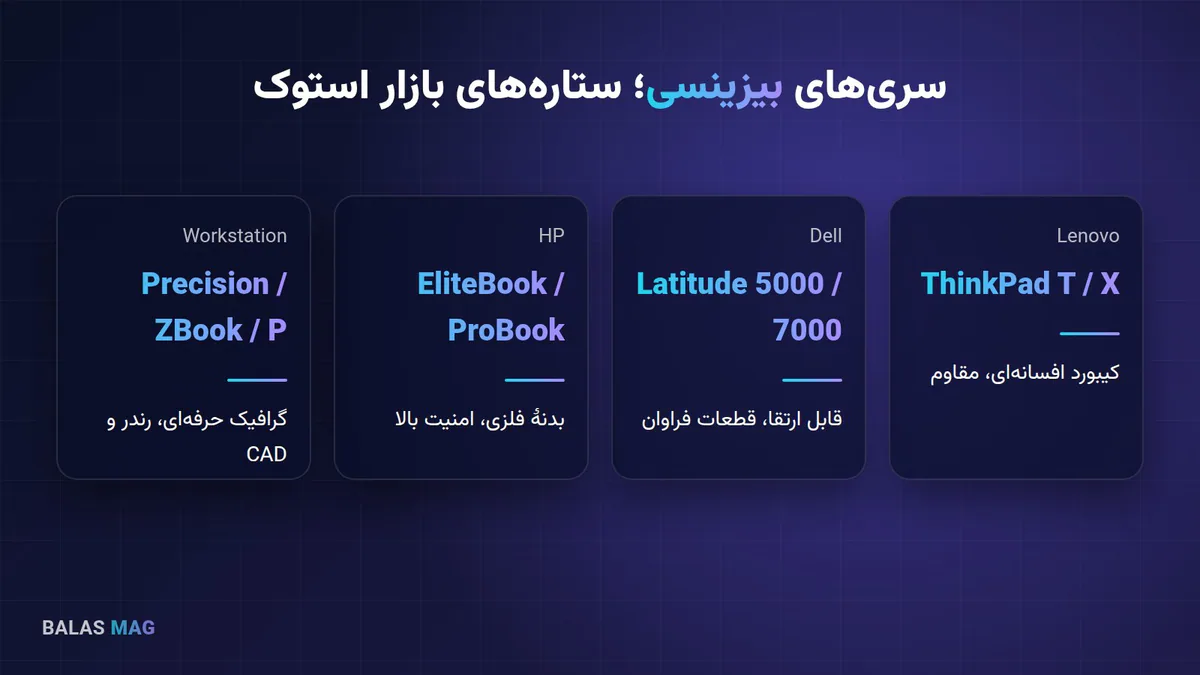
همهٔ لپتاپهای استوک همارزش نیستند. اگر بخواهیم صادق باشیم، بخش زیادی از ارزش این بازار در چند خانوادهٔ مشخص خلاصه میشود:
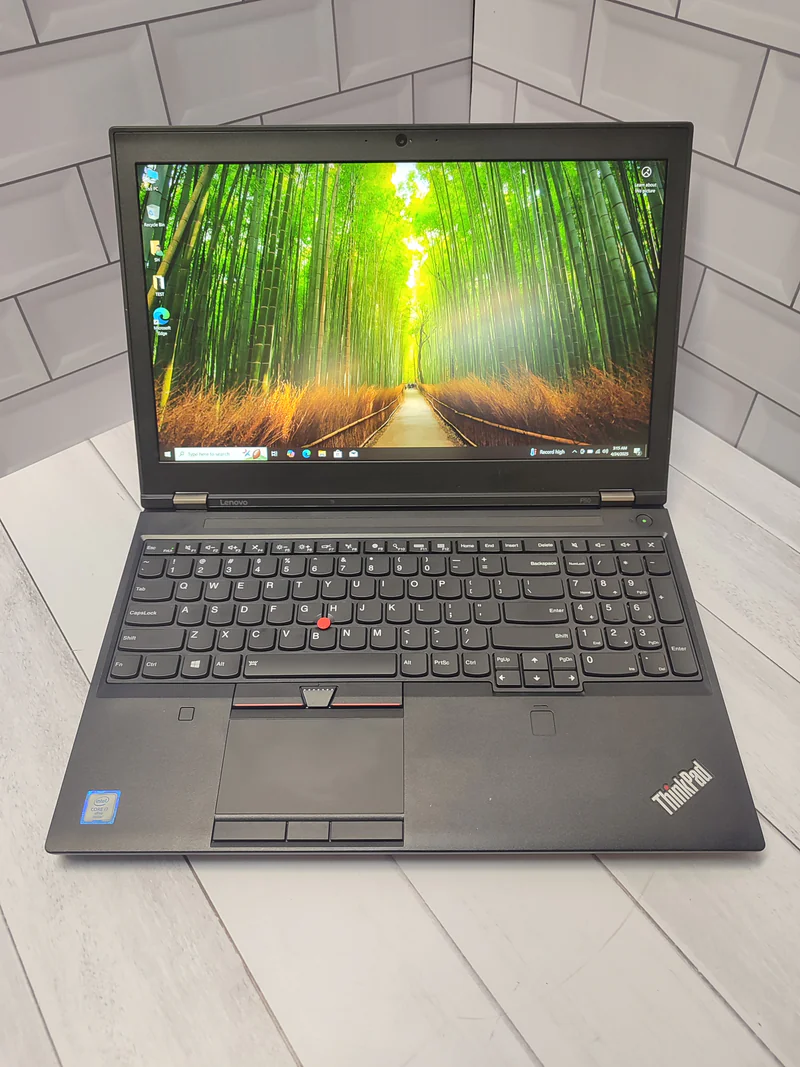
Lenovo ThinkPad؛ محبوب برنامهنویسها#
سریهای T و X از ThinkPad به خاطر کیبورد فوقالعاده، دکمهٔ قرمز ترکپوینت و بدنهٔ مقاوم شهرت دارند. اگر زیاد تایپ میکنید، برنامهنویس هستید یا لپتاپ را همیشه همراهتان میبرید، ThinkPad گزینهٔ امنی است. سری P هم نسخهٔ ورکاستیشن این خانواده است که برای مهندسی و طراحی ساخته شده است.
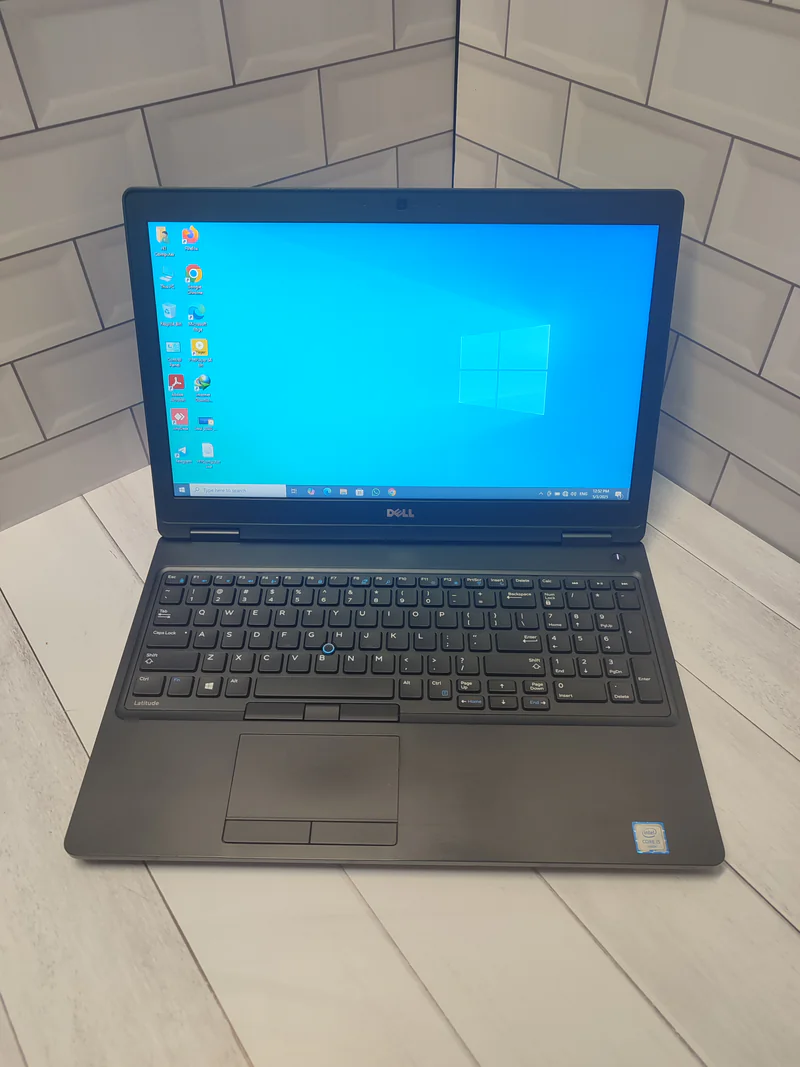
Dell Latitude؛ همهفنحریف و قابل ارتقا#
سریهای 5000 و 7000 لتیتود در دفترهای کاری همهجای دنیا دیده میشوند. ساختار ساده برای تعمیر، قطعات فراوان و تنوع زیاد مدلها باعث شده Latitude یکی از منطقیترین انتخابها برای دانشجو و کارمند باشد. سری Precision هم برادر بزرگتر و قدرتمندتر آن است.
HP EliteBook و ProBook؛ ظاهر شیک، امنیت بالا#
الیتبوکها معمولاً بدنهٔ فلزی، طراحی جمعوجور و امکانات امنیتی جدی دارند و ProBook نسخهٔ اقتصادیترِ همین خانواده است. سری ZBook هم ورکاستیشن HP محسوب میشود.
ورکاستیشنها؛ برای رندر، CAD و کارهای سنگین#
اگر با نرمافزارهایی مثل سالیدورکس، اتوکد، تریدیمکس یا پریمیر کار میکنید، سراغ Precision، ZBook یا ThinkPad P بروید. این دستگاهها معمولاً پردازندههای قویتر، کارت گرافیک حرفهای و سیستم خنککنندهٔ جدیتری دارند. فقط حواستان باشد که وزن و مصرف باتریشان هم بیشتر است.
گرید لپتاپ استوک یعنی چه؟#
فروشندهها برای توصیف ظاهر دستگاه از «گرید» استفاده میکنند. استاندارد واحد جهانی برای آن وجود ندارد و هر فروشگاه تعریف خودش را دارد، اما بهطور معمول اینطور است: گرید A+ یعنی تقریباً بدون خط و خش، گرید A یعنی خط و خشهای بسیار جزئی، گرید B یعنی آثار استفادهٔ سطحی روی درب یا کف دستگاه، و گرید C یعنی آثار استفادهٔ واضح که قیمت را پایین میآورد.
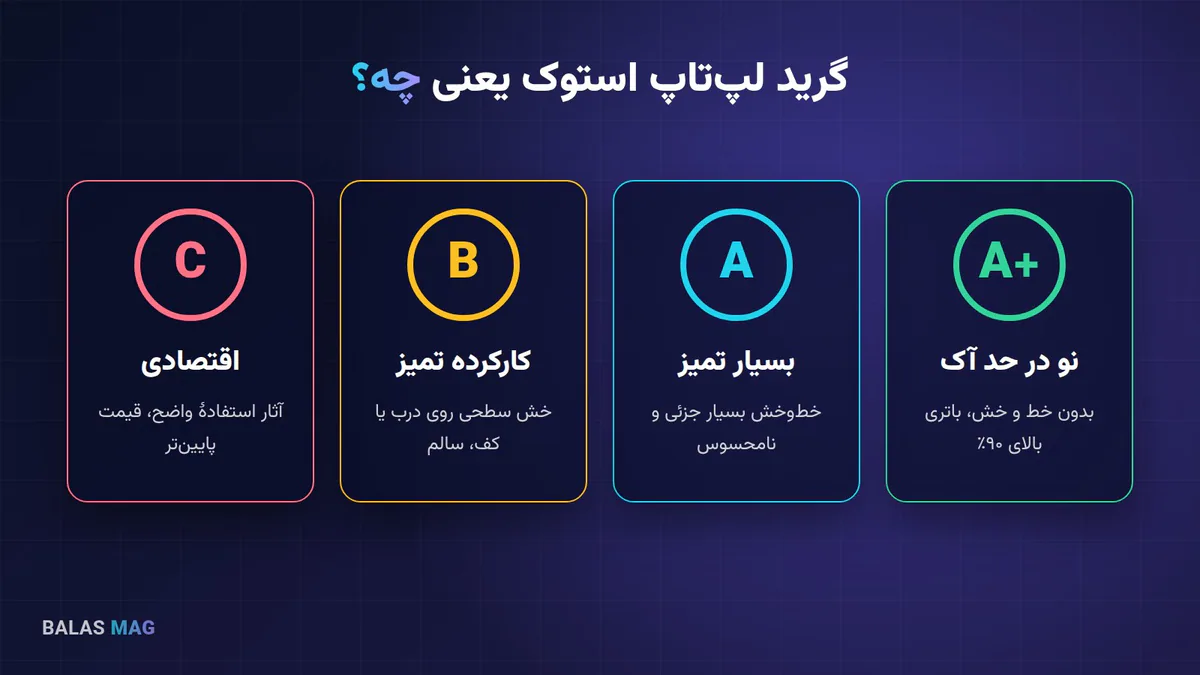
یک نکتهٔ مهم که خیلیها فراموش میکنند: گرید فقط دربارهٔ ظاهر است، نه سلامت فنی. یک دستگاه گرید B با باتری سالم و هارد نو، از یک دستگاه گرید A با باتری خسته خرید بهتری است. پس گرید را ببینید، اما تصمیم نهایی را بعد از تستها بگیرید.
قبل از رفتن به فروشگاه، اینها را آماده کنید#
تست درست، با آمادگی شروع میشود. قبل از اینکه راه بیفتید، یک فلشمموری با چند فایل حجیم و یک ویدیوی باکیفیت، یک هندزفری سیمی و اگر دارید یک ماوس USB همراه داشته باشید. فهرستی از مدلهای مدنظرتان و محدودهٔ قیمت هرکدام را هم از قبل یادداشت کنید تا زیر فشار تصمیم نگیرید. و مهمتر از همه: برای تست حداقل نیم ساعت وقت بگذارید. فروشندهٔ معتبر از این کار ناراحت نمیشود.
تستهای لپتاپ استوک؛ قدمبهقدم#
حالا میرسیم به اصل ماجرا. این تستها را به همین ترتیب انجام بدهید؛ از سادهترین شروع میشوند و به دقیقترین ختم.
۱. شماره سریال و سابقهٔ دستگاه#
زیر لپتاپ برچسبی با شماره سریال یا Service Tag وجود دارد. همین شماره را در بخش BIOS هم پیدا کنید و مطمئن شوید یکی است؛ اختلاف این دو میتواند نشانهٔ تعویض مادربورد باشد. بعد شماره را در صفحهٔ پشتیبانی سایت سازنده وارد کنید. آنجا معمولاً مشخصات اصلی دستگاه هنگام تولید، تاریخ ساخت و وضعیت گارانتی سازنده را میبینید و میتوانید با مشخصاتی که فروشنده میگوید مقایسه کنید.
۲. بدنه، لولاها و پیچها#
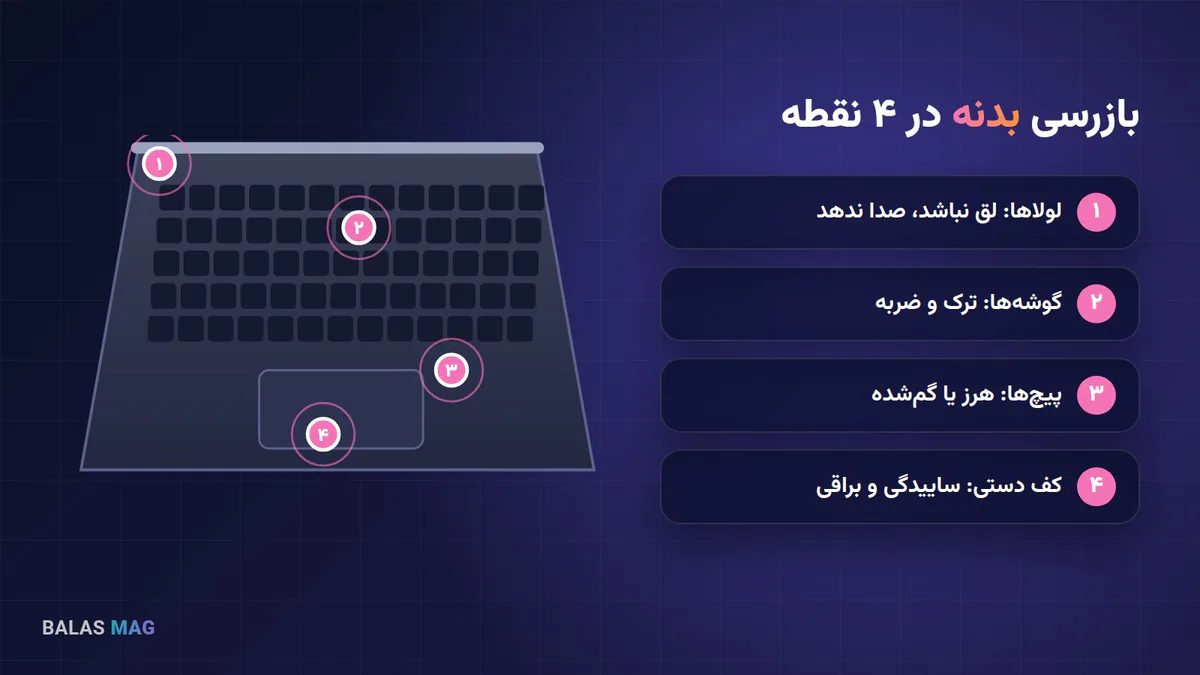
درب لپتاپ را با یک دست باز کنید. لولای سالم باید نرم و یکنواخت حرکت کند، صدای تقتق ندهد و صفحه در هر زاویهای ثابت بماند. لولای لق یکی از پرهزینهترین ایرادهاست، چون گاهی به قاب نمایشگر هم آسیب زده است. بعد گوشههای دستگاه را از نظر ترک و ضربه نگاه کنید، دستگاه را برگردانید و ببینید پیچها کامل و سالماند؛ پیچهای هرز یا گمشده یعنی دستگاه بارها باز شده است. کف دستی کنار تاچپد را هم ببینید؛ براق شدن زیاد آن نشان میدهد دستگاه ساعتهای طولانی استفاده شده است.
۳. نمایشگر: پیکسل سوخته، نور زدگی و سایه#
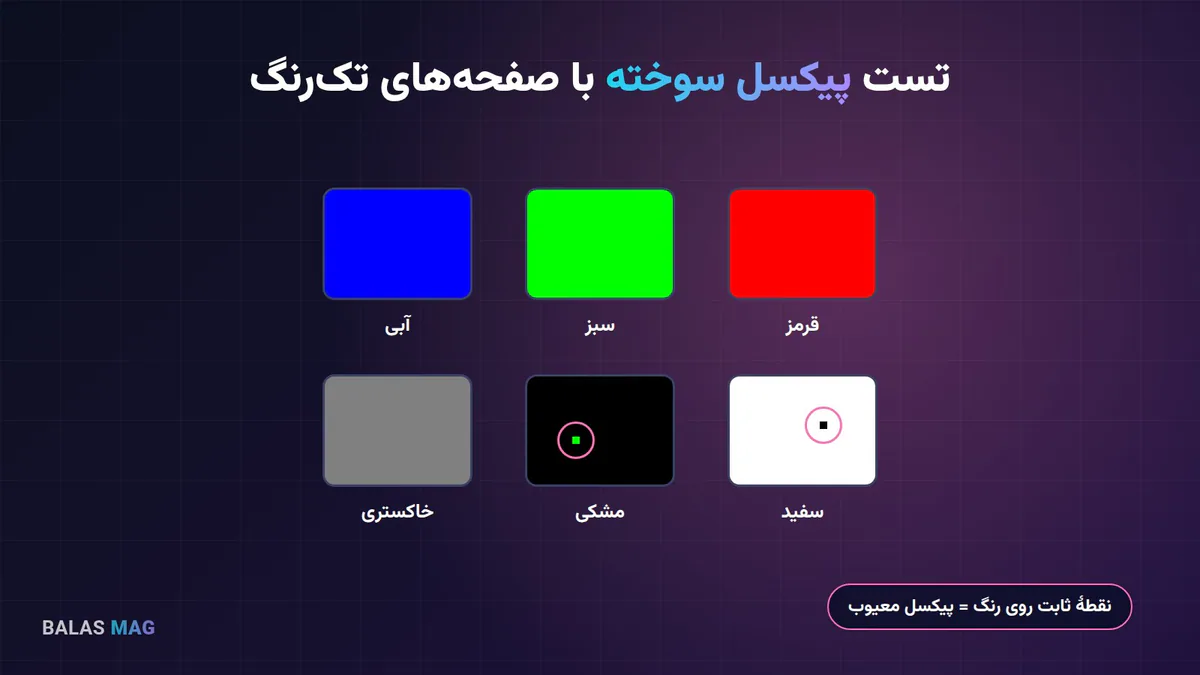
نمایشگر گرانترین قطعهٔ قابل تعویض لپتاپ است، پس با حوصله تستش کنید. در مرورگر یک سایت تست پیکسل باز کنید یا عکسهای تمامصفحه با رنگهای قرمز، سبز، آبی، سفید و مشکی نمایش بدهید. روی هر رنگ دنبال نقطهای بگردید که رنگش عوض نمیشود؛ این همان پیکسل سوخته یا گیرکرده است.
بعد روشنایی را کامل کنید، صفحهٔ مشکی بیاورید و لبههای نمایشگر را نگاه کنید. نشت نور سفید از گوشهها، که به آن نور زدگی یا Backlight Bleed میگویند، در مقدار کم روی پنلهای IPS طبیعی است، اما لکههای بزرگ آزاردهندهاند. روی صفحهٔ سفید هم دنبال سایه یا لکهٔ زرد بگردید. اگر نمایشگر لمسی است، با انگشت تمام گوشهها را امتحان کنید.
۴. باتری: عدد بخواهید، نه حرف#
جملهٔ «باتریاش عالیه» هیچ ارزشی ندارد. سلامت باتری را میشود با یک فرمان ساده در خود ویندوز دید. پنجرهٔ Command Prompt را باز کنید و این فرمان را بزنید: powercfg /batteryreport. ویندوز یک فایل گزارش میسازد و مسیرش را نشان میدهد. در این گزارش دو عدد مهم است: Design Capacity یعنی ظرفیت باتری روز اول، و Full Charge Capacity یعنی ظرفیتی که الان واقعاً شارژ میشود.
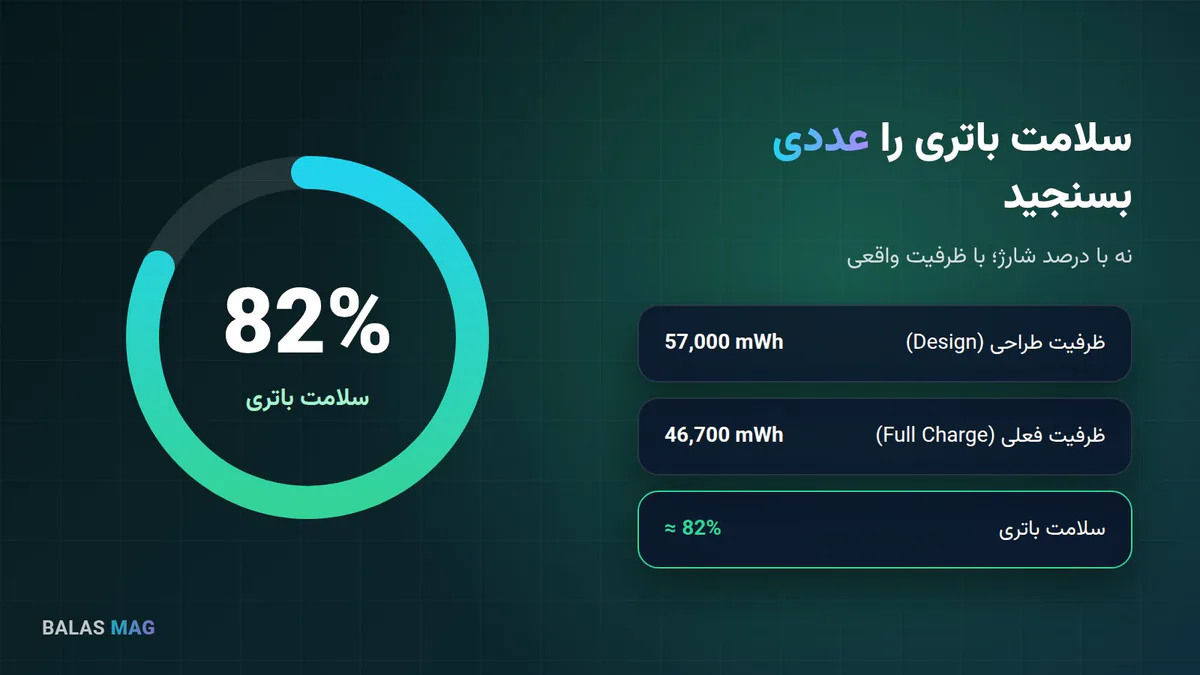
عدد دوم را بر عدد اول تقسیم کنید تا درصد سلامت باتری به دست بیاید. مثلاً اگر ظرفیت طراحی ۵۷ هزار و ظرفیت فعلی حدود ۴۷ هزار میلیواتساعت باشد، سلامت باتری حدود ۸۲ درصد است که برای یک لپتاپ استوک عدد خوبی است. بهطور کلی بالای ۷۰ درصد قابلقبول است و زیر ۵۰ درصد یعنی احتمالاً بهزودی باید باتری عوض شود؛ این را در قیمت لحاظ کنید. اگر گزارش تعداد سیکل شارژ را هم نشان داد، عدد کمتر بهتر است. ضمناً بدنهٔ دستگاه را از نظر باد کردن باتری چک کنید؛ تاچپد برآمده یا کف ناصاف علامت خطر جدی است.
۵. هارد و SSD: کیلومترشمار لپتاپ#
هارد مثل کیلومترشمار ماشین است و خوشبختانه دستکاریاش سخت است. با برنامهای مثل CrystalDiskInfo که نسخهٔ پرتابل دارد و نصب نمیخواهد، اطلاعات S.M.A.R.T هارد را ببینید. وضعیت سلامت باید «Good» باشد. بعد به ساعت کارکرد (Power-On Hours)، حجم دادهای که تا حالا روی آن نوشته شده و تعداد سکتورهای جایگزینشده یا خراب نگاه کنید. سکتور خراب روی هارد یعنی همین الان قید آن را بزنید یا تعویضش را با فروشنده شرط کنید.
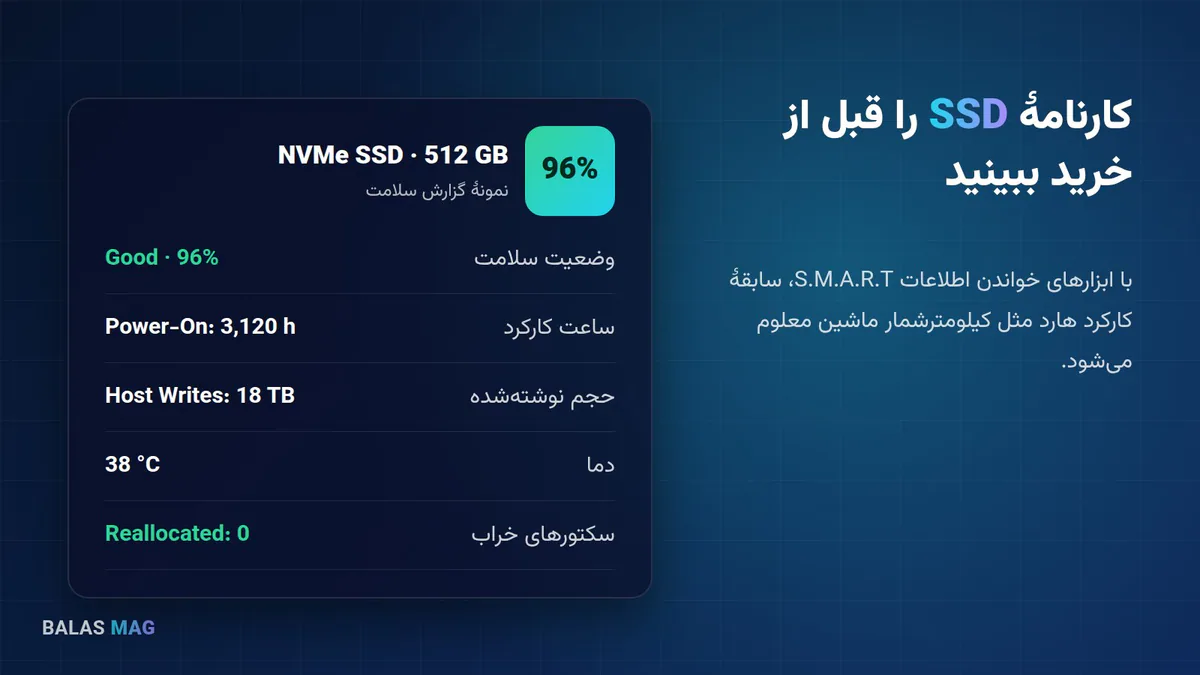
اگر دستگاه هنوز هارد مکانیکی دارد، بدانید که تعویض آن با یک SSD هزینهٔ کمی دارد و سرعت دستگاه را بهشکل باورنکردنی بالا میبرد. چند فایل حجیم هم از فلش روی دستگاه کپی کنید تا ببینید سرعت کپی یکنواخت است و وسط کار قطع نمیشود.
۶. پردازنده، رم و دما زیر فشار#
مشخصات را از Task Manager و بخش Performance چک کنید: مدل پردازنده، مقدار رم و مدل کارت گرافیک باید با چیزی که گفته شده یکی باشد. اما مهمتر، رفتار دستگاه زیر بار است. یک برنامهٔ بنچمارک یا تست فشار را چند دقیقه اجرا کنید و همزمان با ابزاری مثل HWiNFO دمای پردازنده را ببینید. اگر دما خیلی سریع به حدود ۹۵ تا ۱۰۰ درجه رسید و فرکانس پردازنده افت کرد، احتمالاً خمیر سیلیکون خشک شده یا فن پر از گردوخاک است. این ایراد قابل رفع است، اما باید بدانید و در قیمت حساب کنید. صدای فن هم مهم است؛ صدای خرخر یا تقتق یعنی فن باید عوض شود.
۷. کیبورد و تاچپد#
یک سایت تست کیبورد باز کنید و تکتک کلیدها را بزنید، از جمله کلیدهای Fn، جهتها و ردیف بالای کیبورد. نور پسزمینهٔ کیبورد اگر دارد روشن و خاموشش کنید. تاچپد باید در همهٔ نقاط حرکت را دقیق دنبال کند و کلیکهایش گیر نداشته باشد. در ThinkPad ترکپوینت را هم فراموش نکنید.
۸. پورتها، وایفای، بلوتوث، وبکم و صدا#
فلش را به تکتک پورتهای USB بزنید. اگر پورت HDMI یا USB-C دارد و امکانش هست، به یک مانیتور وصل کنید. شارژر را کمی تکان بدهید تا مطمئن شوید سوکت شارژ شل نیست. به وایفای فروشگاه وصل شوید و یک ویدیوی باکیفیت را چند دقیقه پخش کنید؛ همین تست هم اسپیکرها را امتحان میکند. هندزفری را وصل کنید، وبکم را با برنامهٔ Camera ویندوز باز کنید و صدایتان را با میکروفون ضبط کنید. اثرانگشت یا تشخیص چهره هم اگر دارد، تستش کنید.
۹. قفلهای پنهان: BIOS، Computrace و MDM#
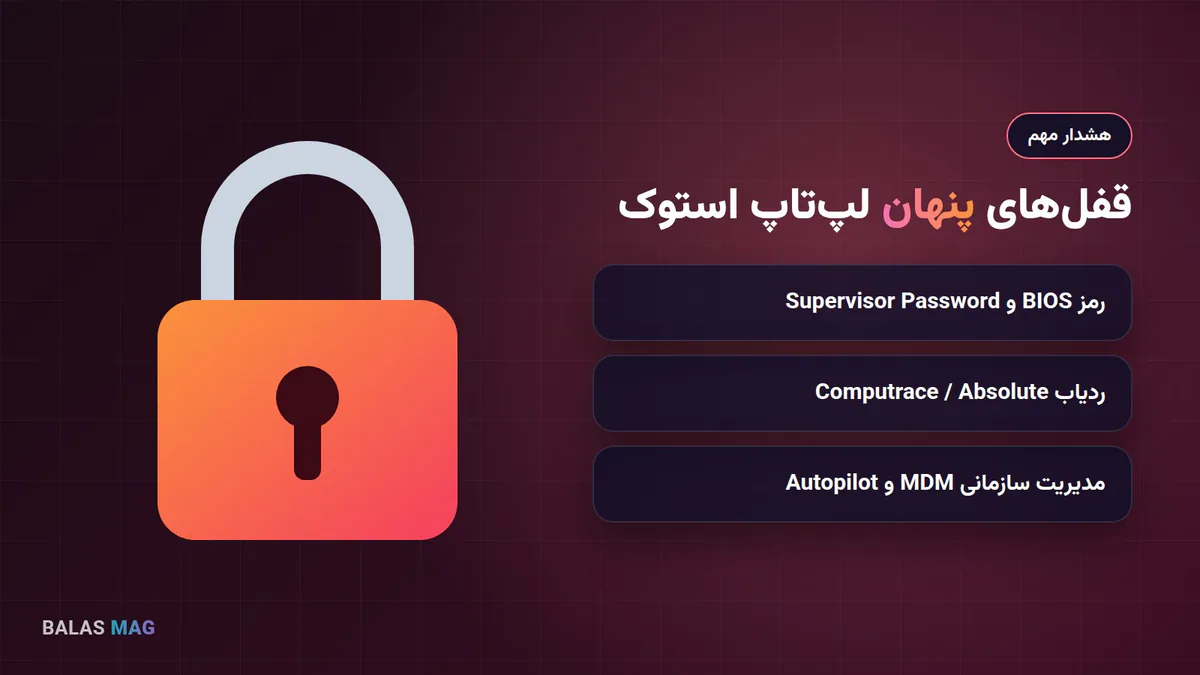
این بخش همان جایی است که دوست من غافلگیر شد و کمتر کسی دربارهاش حرف میزند. لپتاپهای سازمانی گاهی هنوز به سیستمهای امنیتی شرکت قبلی گره خوردهاند. اول وارد BIOS شوید؛ اگر رمز Supervisor یا Administrator خواست و فروشنده رمز را نداشت، دستگاه را نخرید، چون برداشتن این رمز روی بعضی مدلها نیازمند تعویض قطعه است.
داخل BIOS دنبال گزینهای به نام Computrace یا Absolute بگردید. این یک سرویس ردیابی ضدسرقت است که در سطح سختافزار فعال میشود. وضعیت آن باید Disabled یا Deactivated باشد، نه Activated. در مرحلهٔ آخر، اگر فروشنده اجازه داد، روند راهاندازی اولیهٔ ویندوز را ببینید یا از او بپرسید که دستگاه از ثبت در Windows Autopilot و سیستمهای مدیریت سازمانی (MDM) آزاد شده است یا نه. اگر هنگام راهاندازی، ویندوز اسم یک سازمان را نشان بدهد و از شما ایمیل سازمانی بخواهد، دستگاه هنوز به شرکت قبلی وصل است.
۱۰. شارژر و لوازم جانبی#
شارژر اصلی با توان مناسب اهمیت زیادی دارد؛ شارژرهای غیراصل یا کمتوان میتوانند باعث شارژ نشدن، پیام هشدار هنگام روشن شدن یا حتی آسیب به باتری شوند. توان شارژر روی برچسبش نوشته شده و باید با توصیهٔ سازنده برای آن مدل جور باشد. این هم یکی از جاهایی است که بعضی فروشندهها برای کم کردن قیمت تمامشده صرفهجویی میکنند.
قیمت منصفانه برای لپتاپ استوک چقدر است؟#
قیمت لپتاپ استوک بیشتر از هر چیز به نسل پردازنده، مقدار رم و نوع هارد، سلامت باتری، گرید ظاهری و وجود کارت گرافیک بستگی دارد. برای اینکه قیمت را بسنجید، یک مدل مشخص را با همان مشخصات در چند فروشگاه معتبر مقایسه کنید. اگر قیمتی بهطرز عجیبی پایینتر از بقیه بود، کنجکاو شوید نه خوشحال؛ معمولاً پشتش باتری خسته، نمایشگر تعویضی یا یکی از همان قفلهای پنهان است.
یک قاعدهٔ ساده هم کمک میکند: لپتاپ را برای کاری که دارید بخرید، نه برای کاری که شاید روزی بکنید. برای کارهای اداری، دانشگاهی و وبگردی، یک لپتاپ بیزینسی با پردازندهٔ Core i5، رم ۸ تا ۱۶ گیگ و SSD کاملاً کافی است. پول اضافه را بگذارید برای کارت گرافیک و پردازندهٔ قویتر فقط اگر واقعاً کار سنگین دارید.
اشتباهات رایج در خرید لپتاپ استوک#
بزرگترین اشتباه، خرید با چشم است. ظاهر تمیز چیزی دربارهٔ باتری، هارد یا قفل BIOS نمیگوید. اشتباه دوم، بیتوجهی به گارانتی و شرایط مرجوعی است؛ همیشه بپرسید اگر بعد از چند روز ایرادی پیدا شد چه میشود و جواب را کتبی بگیرید. اشتباه سوم، فدا کردن کیفیت نمایشگر است؛ شما ساعتها به آن صفحه نگاه میکنید و نمایشگر TN کمکیفیت میتواند تجربهٔ کار با یک دستگاه خوب را خراب کند. و آخر اینکه، با عجله خرید نکنید. «فقط همین یکی مانده» قدیمیترین جملهٔ فروش است.
بعد از خرید: ارتقا و نگهداری#
یکی از لذتهای لپتاپ استوک بیزینسی، امکان ارتقاست. در خیلی از مدلهای Latitude، ThinkPad سری T و EliteBook میشود رم را با اضافه کردن یا تعویض ماژول بالا برد و هارد را با یک SSD سریعتر عوض کرد. فقط قبل از خرید قطعه، مشخصات مدل خودتان را چک کنید، چون در بعضی مدلهای باریک رم روی مادربورد لحیم شده و قابل ارتقا نیست.
اگر دستگاه زیر فشار داغ میشود، یک سرویس ساده شامل تمیز کردن فن و تعویض خمیر سیلیکون معمولاً معجزه میکند. یک نصب تمیز ویندوز با درایورهای رسمی سایت سازنده هم بهترین شروع برای یک لپتاپ تازهخریده است.
پیشنهادهای بالاس استور برای خرید لپتاپ استوک#
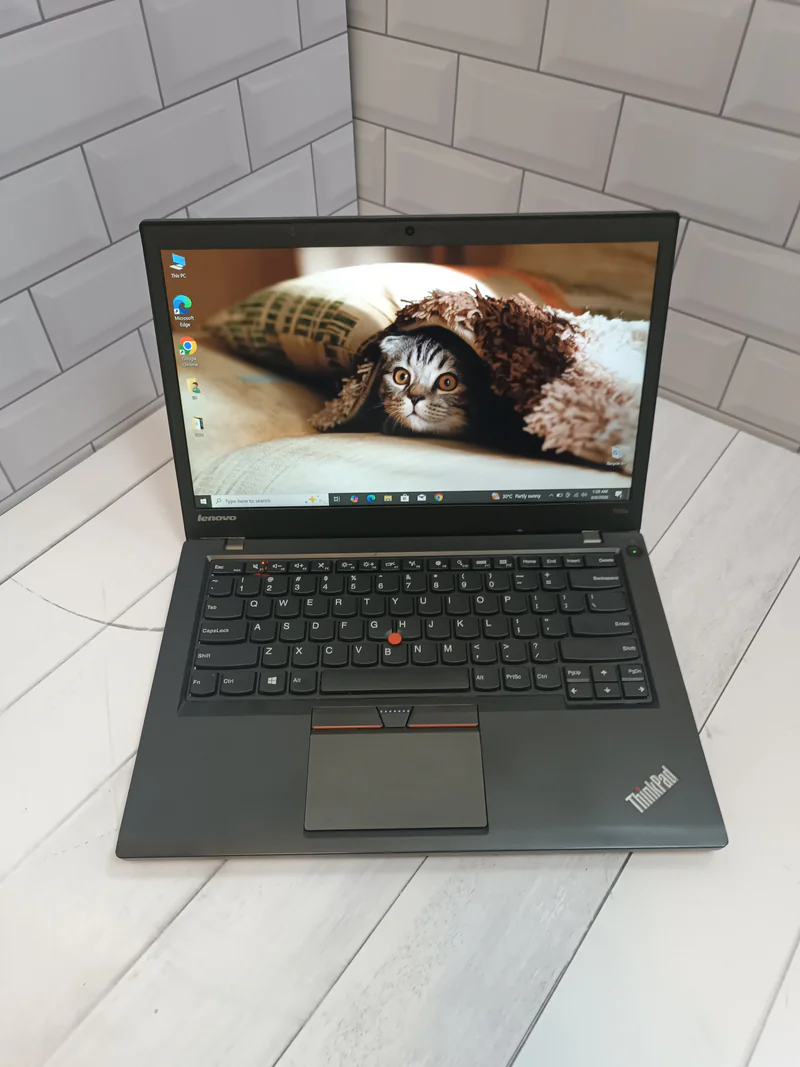
اگر دنبال یک نقطهٔ شروع مطمئن هستید، این سه مدل از لپتاپهای موجود فروشگاه را ببینید. همه از سریهای بیزینسی و ورکاستیشنی هستند که در این مقاله دربارهشان صحبت کردیم:
لپتاپهای استوک تستشدهٔ بالاس استور
چکلیست نهایی تحویل لپتاپ استوک#
این چکلیست را ذخیره کنید و روز خرید یکییکی تیک بزنید:
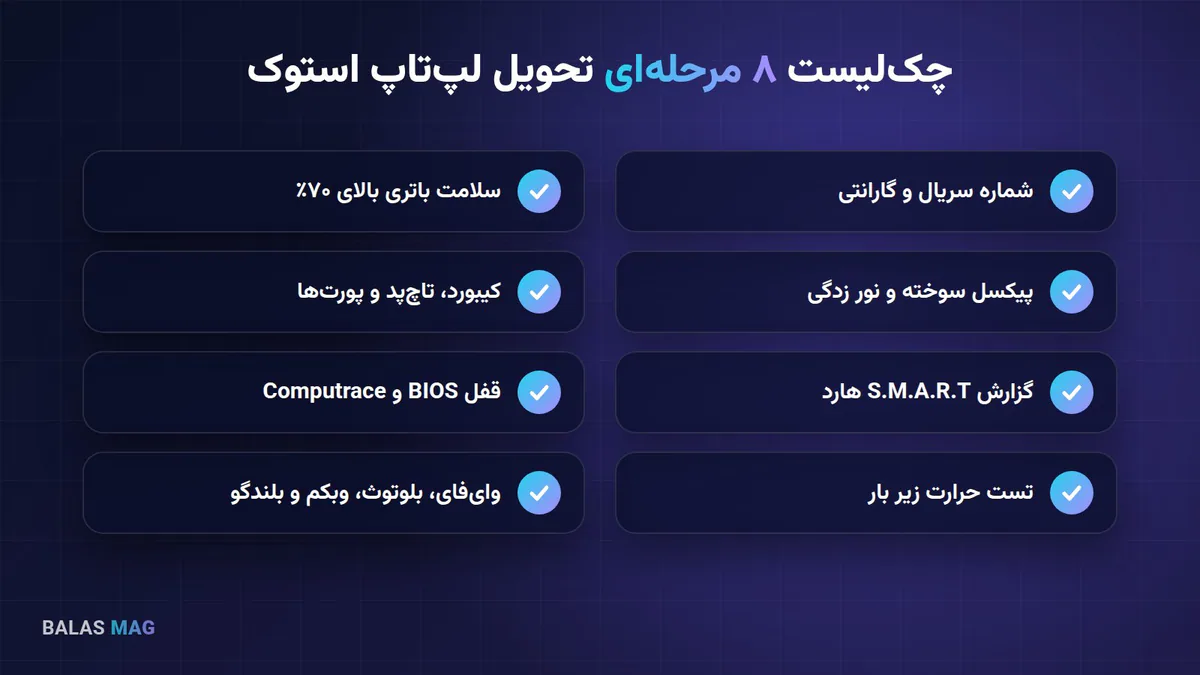
شماره سریال زیر دستگاه و داخل BIOS یکی است و مشخصات با سایت سازنده جور است.
سلامت باتری در گزارش ویندوز بالای ۷۰ درصد است و باتری باد نکرده.
نمایشگر پیکسل سوخته، سایه یا نور زدگی آزاردهنده ندارد.
همهٔ کلیدها، تاچپد و تمام پورتها کار میکنند.
وضعیت سلامت هارد Good است و سکتور خراب ندارد.
BIOS رمز ندارد و Computrace غیرفعال است.
دمای دستگاه زیر بار منطقی است و فن صدای غیرعادی ندارد.
وایفای، بلوتوث، وبکم، میکروفون و بلندگو سالماند و شرایط گارانتی کتبی است.
سؤالات متداول درباره خرید لپتاپ استوک
خرید لپتاپ استوک ارزش دارد یا لپتاپ نو بخرم؟
سلامت باتری لپتاپ استوک را چطور بفهمیم؟
گرید A و B در لپتاپ استوک چه فرقی دارند؟
Computrace در لپتاپ استوک چیست و چرا مهم است؟
بهترین برند لپتاپ استوک کدام است؟
آیا میشود رم و هارد لپتاپ استوک را ارتقا داد؟
جمعبندی؛ نیم ساعت تست، چند سال آرامش#
لپتاپ استوک نه قمار است و نه معجزه؛ یک خرید فنی است که با کمی دانش، کاملاً قابل کنترل میشود. اگر شماره سریال، باتری، هارد، نمایشگر و قفلهای BIOS را چک کنید، عملاً بیشتر ریسکها را حذف کردهاید و صاحب دستگاهی میشوید که با کیفیت ساختش سالها همراهتان میماند. اگر هم به سختافزارهای جدیدتر علاقه دارید، مقالهٔ لپتاپ نسل جدید ما را بخوانید تا با پردازندههای هوش مصنوعی و نمایشگرهای OLED هم آشنا شوید.
برای دیدن لپتاپهای تستشده و گرفتن مشاوره قبل از خرید، سری به مجموعهٔ لپتاپهای بالاس استور بزنید. خوشحال میشویم کمکتان کنیم دستگاهی را انتخاب کنید که دقیقاً به کارتان میآید.