در این مطلب
یادتان هست روزهای اول، لپتاپ را از صبح برمیداشتید و تا عصر سراغ شارژر نمیرفتید؟ حالا دو سال گذشته و هنوز ظهر نشده، اعلان باتری کم ظاهر میشود. این اتفاق طبیعی است؛ هر باتری لیتیومی با گذر زمان ظرفیتش را از دست میدهد. اما سرعت این فرسایش دست خود شماست. با چند عادت درست میشود عمر باتری لپتاپ را بهشکل محسوسی بیشتر کرد.
در این راهنما دو موضوع را از هم جدا میکنیم که معمولاً قاطی میشوند: یکی عمر کلی باتری، یعنی چند سال طول میکشد تا باتری فرسوده شود، و دیگری زمان کارکرد روزانه، یعنی با هر بار شارژ چند ساعت کار میکنید. برای هر دو، توصیههای عملی و دقیق داریم؛ همراه با چند باور غلط که بهتر است همین امروز کنارشان بگذارید.
باتری لپتاپ چطور پیر میشود؟#
تقریباً همهٔ لپتاپهای امروزی از باتری لیتیومیون یا لیتیومپلیمر استفاده میکنند. در این باتریها، با هر بار شارژ و دشارژ، واکنشهای شیمیایی کوچکی رخ میدهد که بهتدریج بخشی از لیتیوم فعال را از دسترس خارج میکند. نتیجه این است که ظرفیت واقعی باتری آرامآرام کم میشود. بیشتر سازندهها باتری را طوری طراحی میکنند که بعد از چند صد سیکل شارژ کامل هنوز حدود ۸۰ درصد ظرفیت اولیه را داشته باشد؛ عدد دقیق به مدل و کیفیت باتری بستگی دارد.
سه دشمن اصلی باتری لیتیومی#
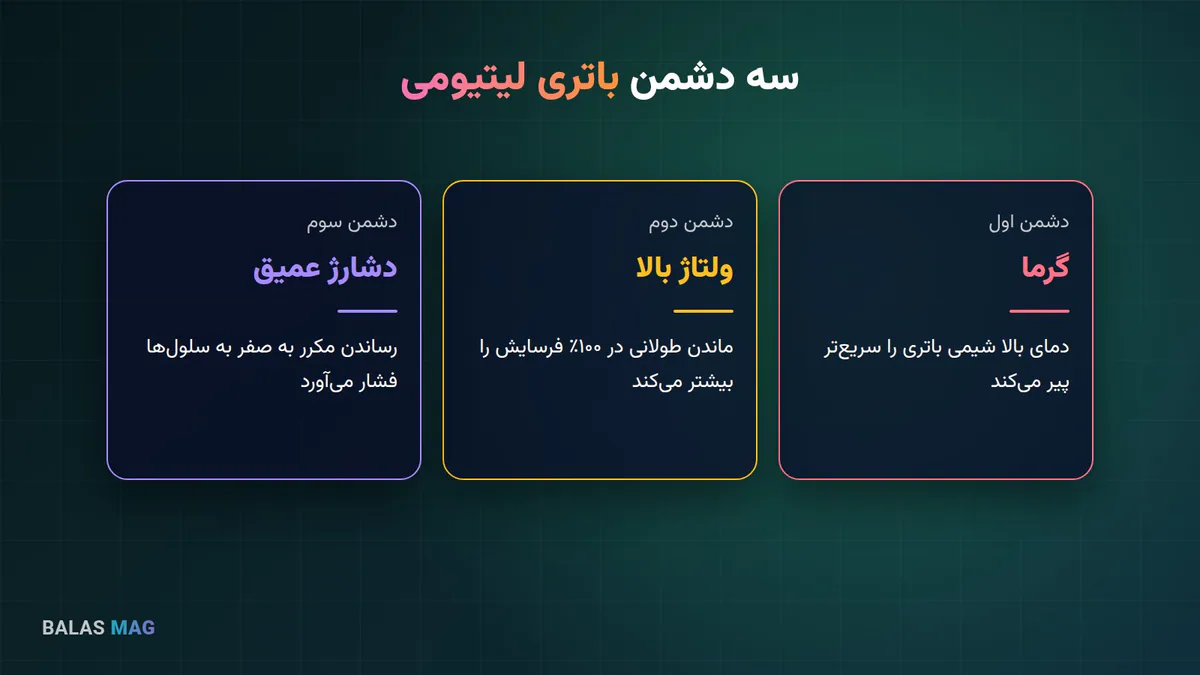
اگر بخواهیم همهٔ علم باتری را در سه کلمه خلاصه کنیم، اینها هستند: گرما، ولتاژ بالا و دشارژ عمیق. گرما واکنشهای فرسایشی را سریعتر میکند؛ لپتاپی که در ماشین زیر آفتاب مانده یا روی پتو با بازی سنگین داغ شده، باتریاش زودتر پیر میشود. ولتاژ بالا یعنی ماندن طولانیمدت در شارژ نزدیک ۱۰۰ درصد که به ساختار سلول فشار میآورد. و دشارژ عمیق، یعنی رساندن مکرر باتری به صفر، هم برای شیمی لیتیوم مناسب نیست. بقیهٔ توصیههای این مقاله در واقع راههایی برای دور ماندن از همین سه دشمن هستند.
باورهای غلط دربارهٔ باتری لپتاپ#
بخش زیادی از توصیههایی که دستبهدست میشود، مربوط به باتریهای نسل قدیم است و دربارهٔ باتریهای لیتیومی امروزی صدق نمیکند. چند تا از رایجترینشان را مرور کنیم.
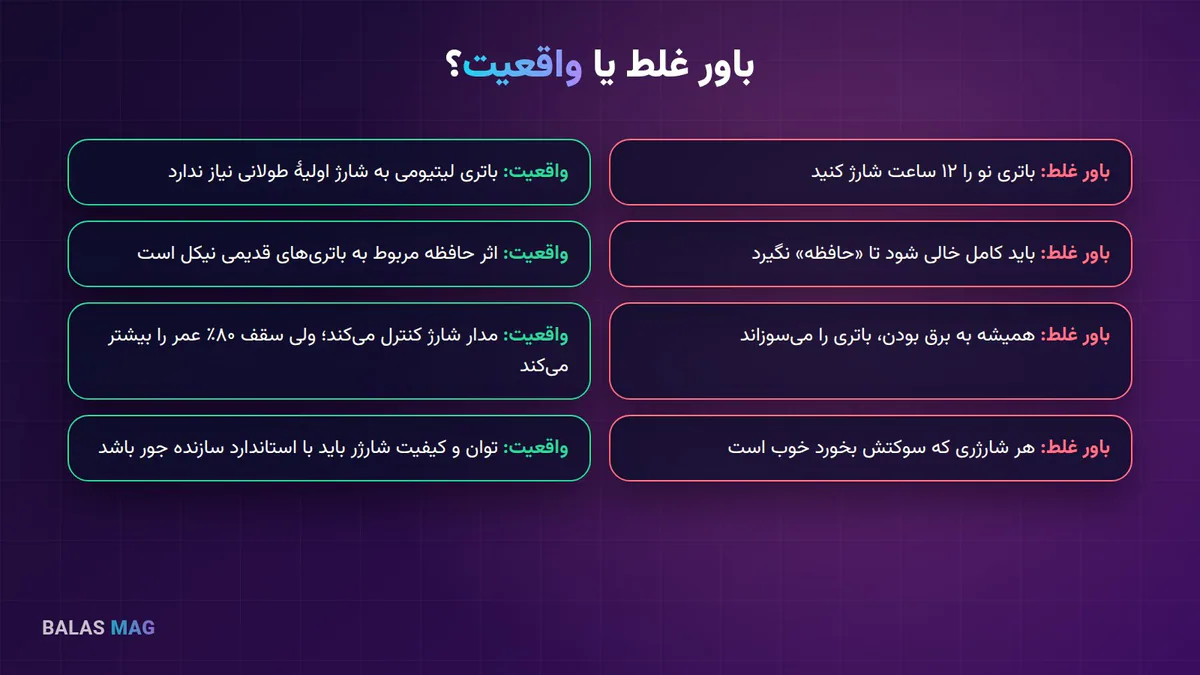
«باتری نو را باید ۱۲ ساعت شارژ کرد.» این توصیه برای باتریهای نیکل قدیمی بود. باتری لیتیومی به شارژ اولیهٔ طولانی نیاز ندارد و مدار شارژ وقتی پر شد، شارژ را متوقف میکند.
«باید باتری را کامل خالی کرد تا حافظه نگیرد.» اثر حافظه هم مربوط به باتریهای نیکلکادمیوم است. خالی کردن مکرر باتری لیتیومی تا صفر نهتنها کمکی نمیکند، بلکه به آن آسیب میزند.
«همیشه به برق بودن، باتری را میسوزاند.» نیمی از این جمله درست است. لپتاپهای امروزی بیش از حد شارژ نمیکنند، اما ماندن مداوم در ۱۰۰ درصد آن هم کنار گرمای دستگاه، فرسایش را تسریع میکند. راهحل، محدود کردن سقف شارژ است که جلوتر توضیح میدهیم.
«هر شارژری که سوکتش بخورد خوب است.» شارژر بیکیفیت یا کمتوان میتواند باعث شارژ نشدن، داغ شدن یا آسیب به باتری و مدار شارژ شود.
قانون ۲۰ تا ۸۰ درصد؛ سادهترین راه افزایش عمر باتری لپتاپ#
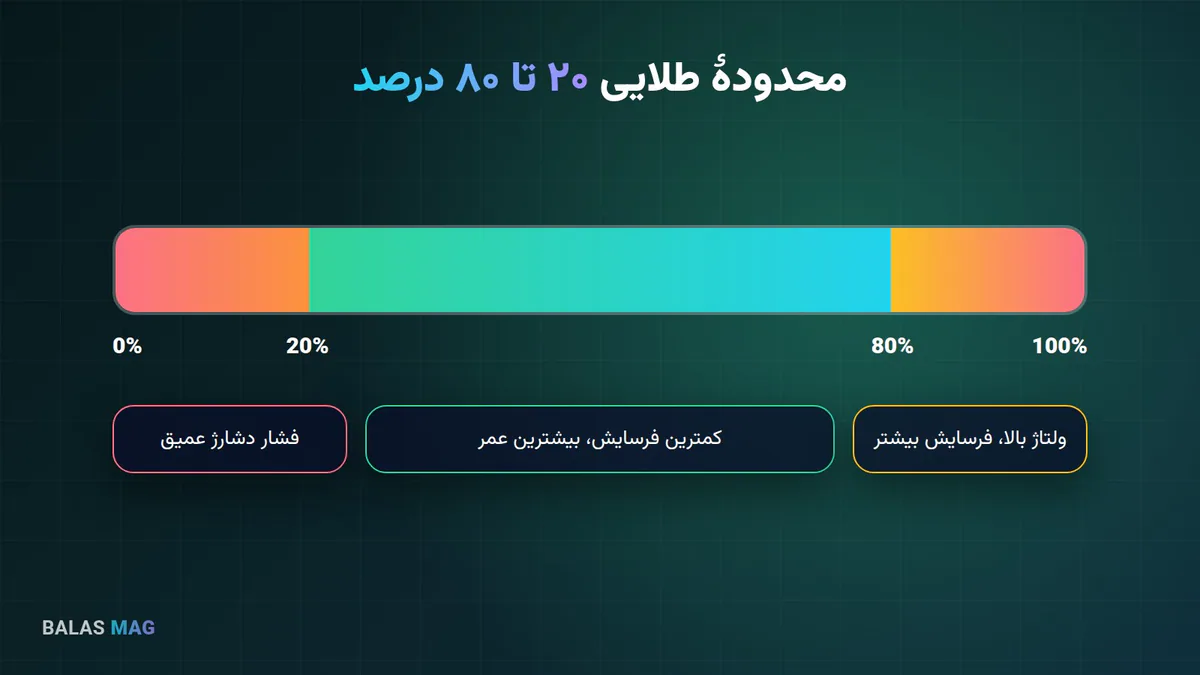
اگر فقط یک عادت را از این مقاله برمیدارید، این باشد: سعی کنید شارژ باتری بیشتر وقتها بین حدود ۲۰ تا ۸۰ درصد بماند. در این محدوده، سلولها کمترین فشار را تحمل میکنند و عمر باتری لپتاپ بیشترین مقدار ممکن میشود. این به آن معنا نیست که هرگز نباید باتری را تا ۱۰۰ درصد شارژ کنید؛ قبل از یک سفر یا روز طولانی، شارژ کامل کاملاً اشکالی ندارد. مسئله، عادت روزمره است، نه استثناها.
کسانی که بیشتر وقتها پشت میز کار میکنند و لپتاپشان دائم به برق است، بیشترین سود را از این قانون میبرند. خوشبختانه لازم نیست دستی شارژر را وصل و جدا کنید؛ بیشتر سازندهها ابزاری برای محدود کردن سقف شارژ دارند.
محدودیت شارژ در برندهای مختلف لپتاپ#
این قابلیت در هر برند اسم و جای متفاوتی دارد. در لنوو، نرمافزار Lenovo Vantage گزینهای به نام Conservation Mode دارد که شارژ را معمولاً در حدود ۶۰ درصد (و در برخی مدلهای جدیدتر ۸۰ درصد) نگه میدارد و در سری ThinkPad میتوانید آستانهٔ شروع و توقف شارژ را دقیق تعیین کنید. در دل، از طریق Dell Power Manager یا Dell Optimizer و همچنین تنظیمات BIOS، حالت Primarily AC Use یا یک بازهٔ دلخواه را انتخاب میکنید. در اچپی، گزینهٔ HP Battery Health Manager در BIOS، با حالتهایی مثل Maximize my battery health، همین کار را انجام میدهد. ایسوس در نرمافزار MyASUS قابلیت Battery Health Charging را دارد و در سرفیسهای مایکروسافت هم Battery Limit در تنظیمات UEFI و Smart Charging در اپلیکیشن Surface وجود دارد.
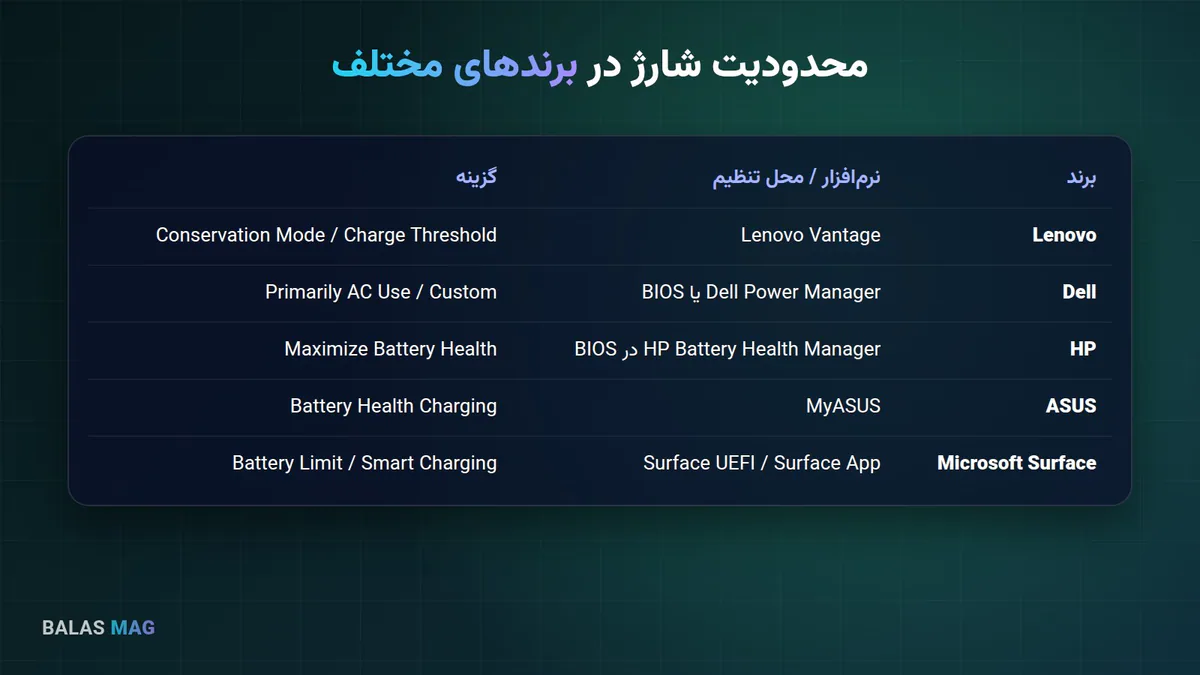
نام دقیق گزینهها بسته به مدل و نسخهٔ نرمافزار ممکن است کمی فرق کند. اگر پیدایش نکردید، مدل دقیق لپتاپتان را به همراه عبارت battery charge threshold جستوجو کنید.
گرما؛ دشمن خاموش عمر باتری لپتاپ#
گرما شاید بزرگترین عامل کوتاه شدن عمر باتری لپتاپ باشد و جالب اینکه بیشتر وقتها خودمان مسببش هستیم. لپتاپ را روی تخت، پتو یا پا نگذارید؛ این سطوح دریچههای هوا را میبندند و دمای داخلی را بالا میبرند. لپتاپ را در ماشین زیر آفتاب یا کنار بخاری رها نکنید. فنها را هر از گاهی تمیز کنید؛ گردوخاک جمعشده یعنی دمای بالاتر برای همهٔ قطعات، از جمله باتری.
اگر بازی سنگین یا رندر طولانی دارید، لپتاپ را به برق وصل کنید و ترجیحاً محدودیت شارژ را فعال کنید تا باتری هم داغ باشد و هم در ولتاژ بالا نماند؛ ترکیب این دو بدترین حالت برای باتری است. یک پایهٔ خنککننده هم در این شرایط به همهچیز کمک میکند.
شارژر مناسب؛ نقش مهم آن در عمر باتری لپتاپ#
همیشه از شارژر اصلی یا شارژری با استاندارد معتبر و توان مناسب مدل لپتاپتان استفاده کنید. توان شارژر، که با وات مشخص میشود، روی برچسب آن نوشته شده و باید برابر یا بیشتر از توصیهٔ سازنده باشد. در لپتاپهایی که با USB-C شارژ میشوند، شارژر باید از استاندارد USB Power Delivery پشتیبانی کند و کابل هم توان لازم را تحمل کند. شارژرهای ارزان و بینام، هم برای باتری خطرناکاند و هم برای خود شما.
شارژ بیشتر در هر روز؛ نکتههای کاربردی#
حالا برویم سراغ بخش دوم: چطور با یک بار شارژ، ساعتهای بیشتری کار کنیم؟ روشنایی نمایشگر معمولاً پرمصرفترین بخش لپتاپ است؛ کم کردنش به حدود ۵۰ تا ۶۰ درصد در محیط بسته تفاوت چشمگیری ایجاد میکند. حالت صرفهجویی ویندوز را فعال کنید تا فعالیت برنامههای پسزمینه کم شود. اگر نمایشگرتان نرخ نوسازی بالا مثل ۱۲۰ هرتز دارد، هنگام کار با باتری آن را روی ۶۰ هرتز بگذارید. در تنظیمات ویندوز، بخش مصرف باتری نشان میدهد کدام برنامه بیشترین انرژی را میخورد؛ گاهی یک برنامهٔ فراموششده مقصر اصلی است.
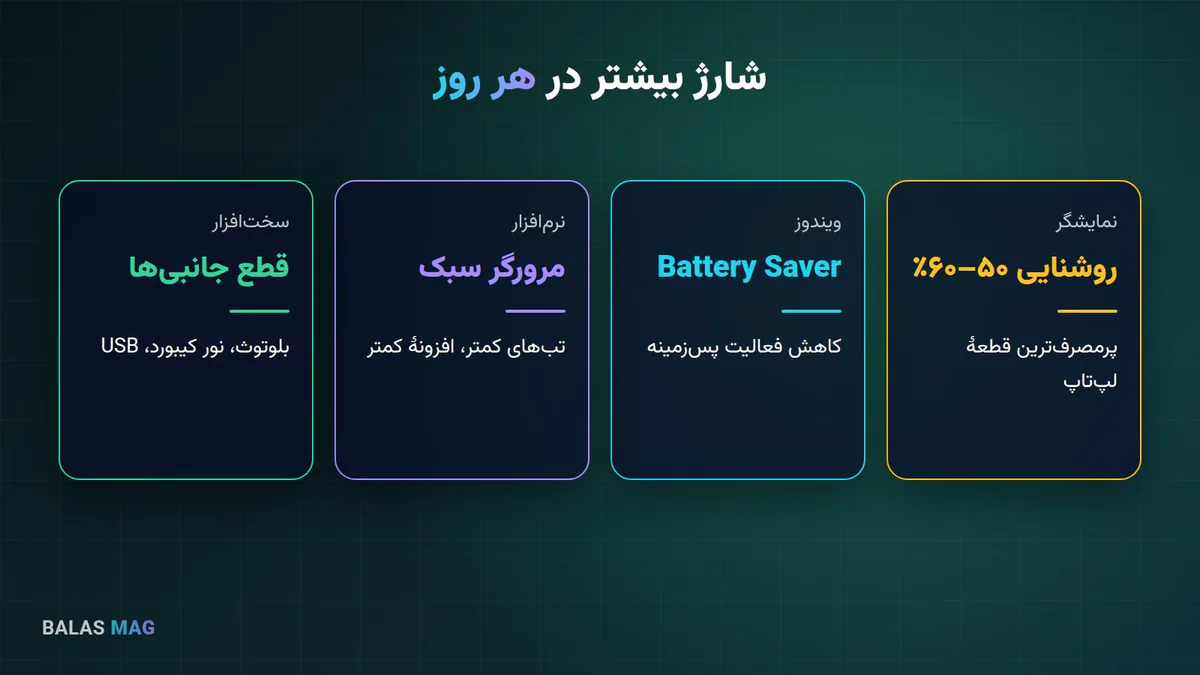
نور پسزمینهٔ کیبورد، بلوتوث بدون استفاده و دستگاههای USB متصل هم هرکدام کمی انرژی میگیرند. مرورگرها هم مهماند؛ تبهای کمتر و افزونههای کمتر یعنی پردازش کمتر. اگر لپتاپ نمایشگر OLED دارد، حالت تیره هم واقعاً کمک میکند، چون پیکسلهای مشکی خاموش میشوند؛ روی نمایشگرهای معمولی LCD این اثر ناچیز است.
نگهداری طولانیمدت و کالیبراسیون#
اگر قرار است لپتاپ را چند هفته یا چند ماه استفاده نکنید، آن را با شارژ حدود ۵۰ درصد خاموش و در جای خنک نگه دارید. نه با باتری پر و نه با باتری خالی. هر چند ماه یک بار هم روشنش کنید و اگر شارژ کم شده بود، دوباره به حدود ۵۰ درصد برسانید.
کالیبراسیون یعنی یک بار باتری را کامل شارژ و بعد تا حد کم خالی کنید تا نشانگر درصد باتری دقیقتر شود. این کار سلامت باتری را بیشتر نمیکند و فقط تخمین ویندوز را اصلاح میکند؛ پس اگر درصد باتری رفتار عجیبی دارد، هر چند ماه یک بار کافی است.
سلامت باتری را چطور بسنجیم؟#
ویندوز یک گزارش دقیق از وضعیت باتری میسازد. Command Prompt را باز کنید و فرمان powercfg /batteryreport را اجرا کنید. در فایل گزارشی که ساخته میشود، ظرفیت طراحی یا Design Capacity را با ظرفیت فعلی یا Full Charge Capacity مقایسه کنید. نسبت این دو، درصد سلامت باتری است. توضیح کامل این روش را در راهنمای خرید لپتاپ استوک دادهایم؛ همان تستی که قبل از خرید هر لپتاپ کارکرده باید انجام بدهید.
باتری باد کرده؛ هشداری که نباید نادیده گرفت#
اگر تاچپد برآمده شده، کیبورد بالا آمده، کف لپتاپ ناصاف شده یا درز بدنه باز شده، ممکن است باتری باد کرده باشد. این وضعیت خطرناک است. فوراً استفاده و شارژ را متوقف کنید، به باتری فشار نیاورید و هرگز سوراخش نکنید. لپتاپ را برای تعویض باتری به یک تعمیرکار مطمئن بسپارید و باتری خراب را در سطل زباله رها نکنید؛ آن را به مراکز جمعآوری پسماند الکترونیکی تحویل بدهید.
کی باتری را عوض کنیم؟#
وقتی سلامت باتری به زیر حدود ۶۰ تا ۷۰ درصد رسید یا زمان کارکردش دیگر جوابگوی روزتان نیست، وقت تعویض است. باتری اصلی یا باتری باکیفیت از برند معتبر بخرید؛ باتریهای بیکیفیت ممکن است ظرفیت واقعی کمتری داشته باشند یا ایمنی کافی نداشته باشند. اگر لپتاپتان هم قدیمی و هم کند است، شاید بهجای تعویض باتری، ارتقای کلی یا تعویض دستگاه منطقیتر باشد؛ راهنمای افزایش سرعت لپتاپ کمکتان میکند تصمیم درستی بگیرید.
لپتاپهای پیشنهادی برای کار طولانی با باتری#
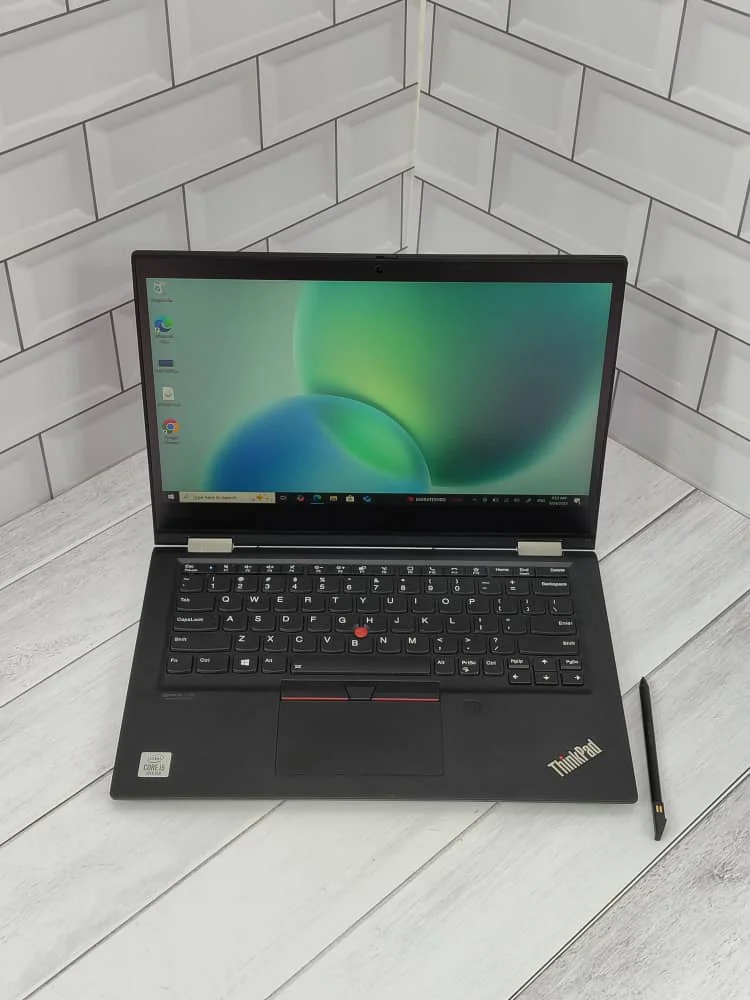
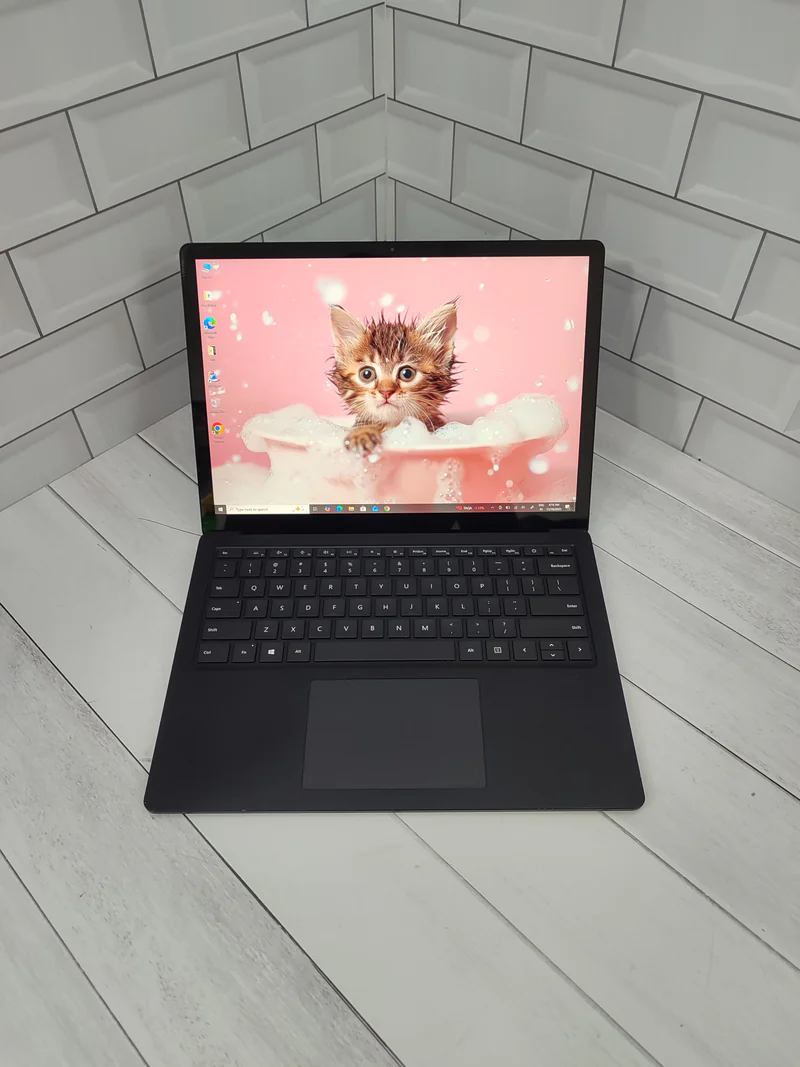
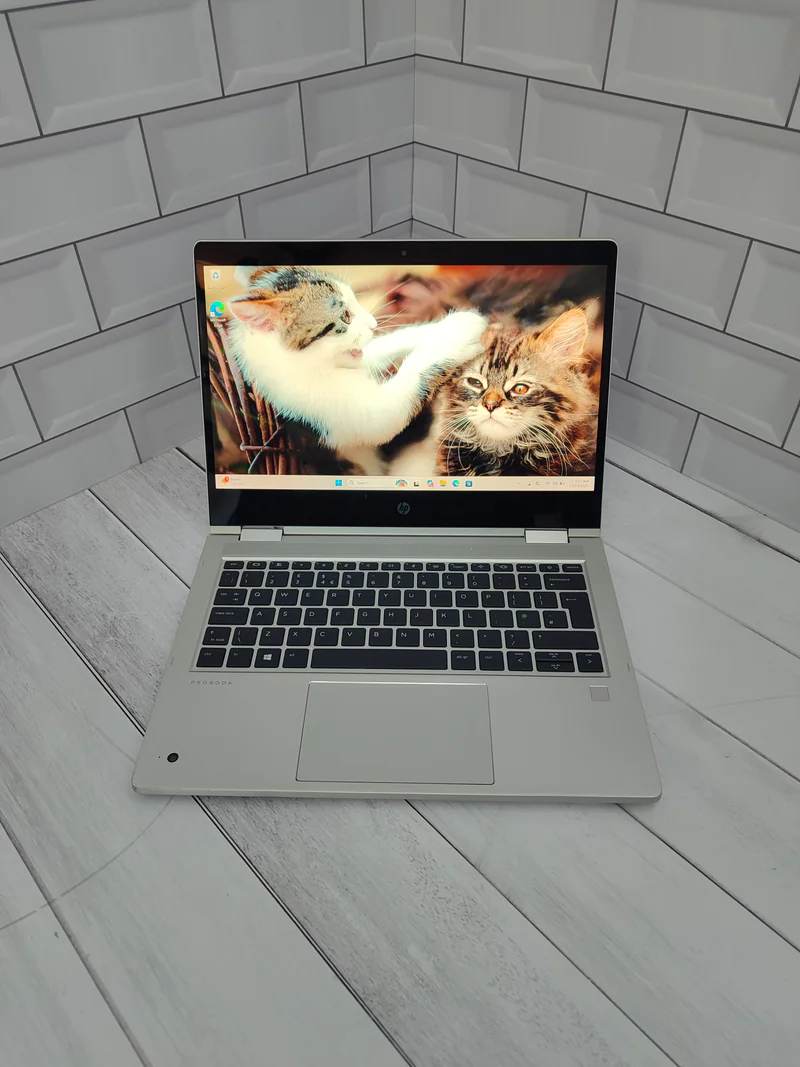
اگر دنبال لپتاپی هستید که برای جابهجایی و کار بیرون از خانه مناسب باشد، این مدلهای جمعوجور فروشگاه را ببینید. ThinkPad X13 Yoga و Surface Laptop 4 هر دو سبک و قابلحمل هستند و HP ProBook 435 G7 گزینهای فشرده و همهکاره است. وضعیت باتری و مشخصات دقیق هر دستگاه را در صفحهٔ محصول ببینید:
لپتاپهای سبک و قابلحمل
چکلیست سلامت باتری لپتاپ#
این هشت عادت، عمر باتری لپتاپ را بهشکل محسوسی بیشتر میکنند:
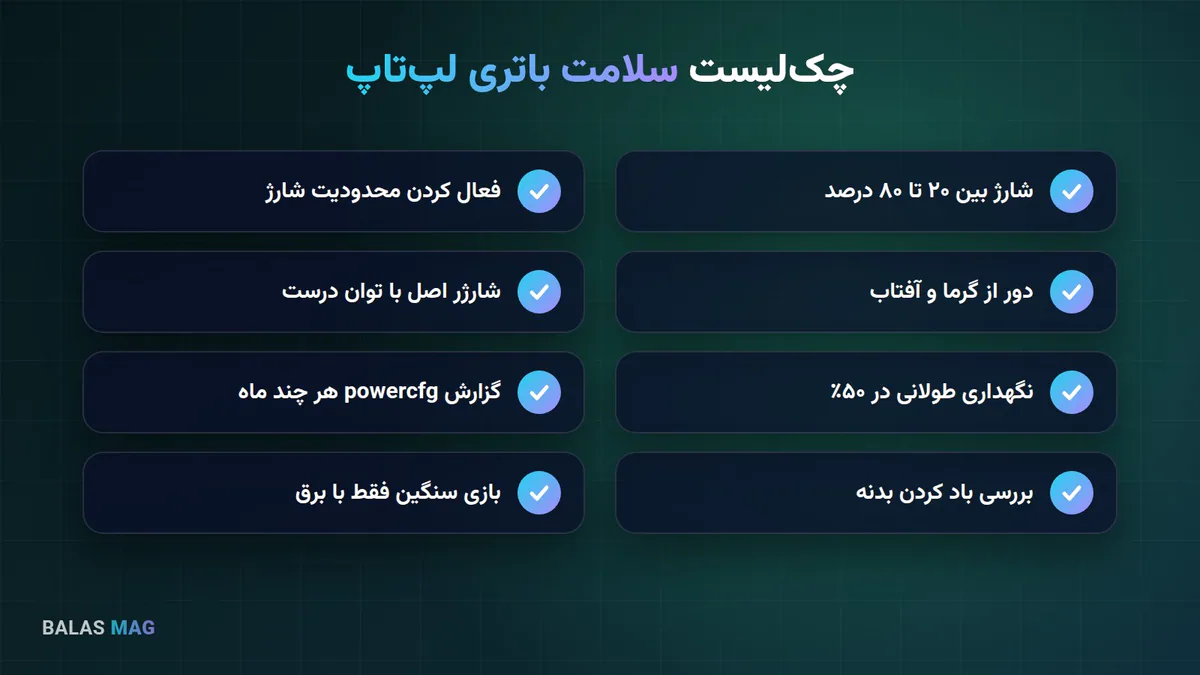
شارژ را بیشتر وقتها بین ۲۰ تا ۸۰ درصد نگه دارید.
محدودیت شارژ را در نرمافزار یا BIOS سازنده فعال کنید.
لپتاپ را از گرما و آفتاب مستقیم دور نگه دارید.
فقط از شارژر اصل با توان مناسب استفاده کنید.
برای نگهداری طولانی، باتری را روی حدود ۵۰ درصد بگذارید.
هر چند ماه یک بار گزارش powercfg بگیرید.
به نشانههای باد کردن باتری توجه کنید.
کار سنگین را با برق و روی سطح سخت انجام بدهید.
و پرسشهایی که زیاد از ما میپرسند:
سؤالات متداول درباره عمر باتری لپتاپ
آیا همیشه به برق بودن لپتاپ به باتری آسیب میزند؟
بهترین درصد شارژ باتری لپتاپ چقدر است؟
باتری لپتاپ نو را چند ساعت باید شارژ کرد؟
چطور سلامت باتری لپتاپ را بفهمیم؟
باتری لپتاپ را کی باید عوض کرد؟
آیا شارژر غیراصل به باتری لپتاپ آسیب میزند؟
جمعبندی؛ عادتهای کوچک، سالهای بیشتر#
باتری قطعهای مصرفی است و روزی باید عوض شود، اما اینکه آن روز سال دوم برسد یا سال پنجم، یعنی عمر باتری لپتاپ چقدر باشد، به عادتهای شما بستگی دارد. از گرما دوری کنید، سقف شارژ را محدود کنید، شارژر درست بخرید و باورهای قدیمی را کنار بگذارید. اگر هم دنبال لپتاپی با باتری سالم و تستشده هستید، لپتاپهای بالاس استور را ببینید و برای انتخاب دستگاه مناسب با تیم ما مشورت کنید.