در این مطلب
لپتاپتان را روشن میکنید، میروید یک چای میریزید و برمیگردید و هنوز ویندوز در حال بالا آمدن است. مرورگر را باز میکنید و چند ثانیه صفحه سفید میماند. فن بیدلیل زوزه میکشد. آشناست؟ خبر خوب این است که در بیشتر موارد، افزایش سرعت لپتاپ بدون خرید دستگاه جدید کاملاً ممکن است؛ گاهی با چند تنظیم ساده و گاهی با یک ارتقای کمهزینه.
در این راهنما اول یاد میگیریم مقصر کندی را پیدا کنیم، چون درمان بدون تشخیص فقط وقت تلف کردن است. بعد سراغ راهحلهای نرمافزاری رایگان میرویم و در آخر به ارتقاهای سختافزاری میرسیم که بیشترین تأثیر را دارند. ترتیب را رعایت کنید؛ از ساده به پیچیده.
چرا لپتاپ کند میشود؟#
لپتاپها معمولاً یکشبه کند نمیشوند. کندی حاصل جمع شدن آرام چند عامل است: برنامههایی که بیصدا به استارتاپ اضافه شدهاند، درایوی که کمکم پر شده، فنی که پر از گردوخاک است، و نرمافزارهایی که هر سال سنگینتر از قبل میشوند در حالی که سختافزار همان است. مهمترین نکته این است که در اغلب لپتاپهای چندساله، گلوگاه اصلی نه پردازنده، بلکه هارد مکانیکی و کمبود رم است.
قدم اول: مقصر را در Task Manager پیدا کنید#
کلیدهای Ctrl + Shift + Esc را با هم بزنید تا Task Manager باز شود و به بخش Performance بروید. حالا کاری را که معمولاً با آن کند میشوید انجام بدهید و به چهار نمودار نگاه کنید. اگر Disk مدام روی ۱۰۰ درصد است، تقریباً مطمئن باشید هارد مکانیکی مقصر است. اگر Memory بالای ۸۵ تا ۹۰ درصد است، رم کم دارید. اگر CPU بیدلیل بالاست، در زبانهٔ Processes ببینید کدام برنامه آن را مصرف میکند. همین دو دقیقه تشخیص، مسیر بقیهٔ کار را مشخص میکند.
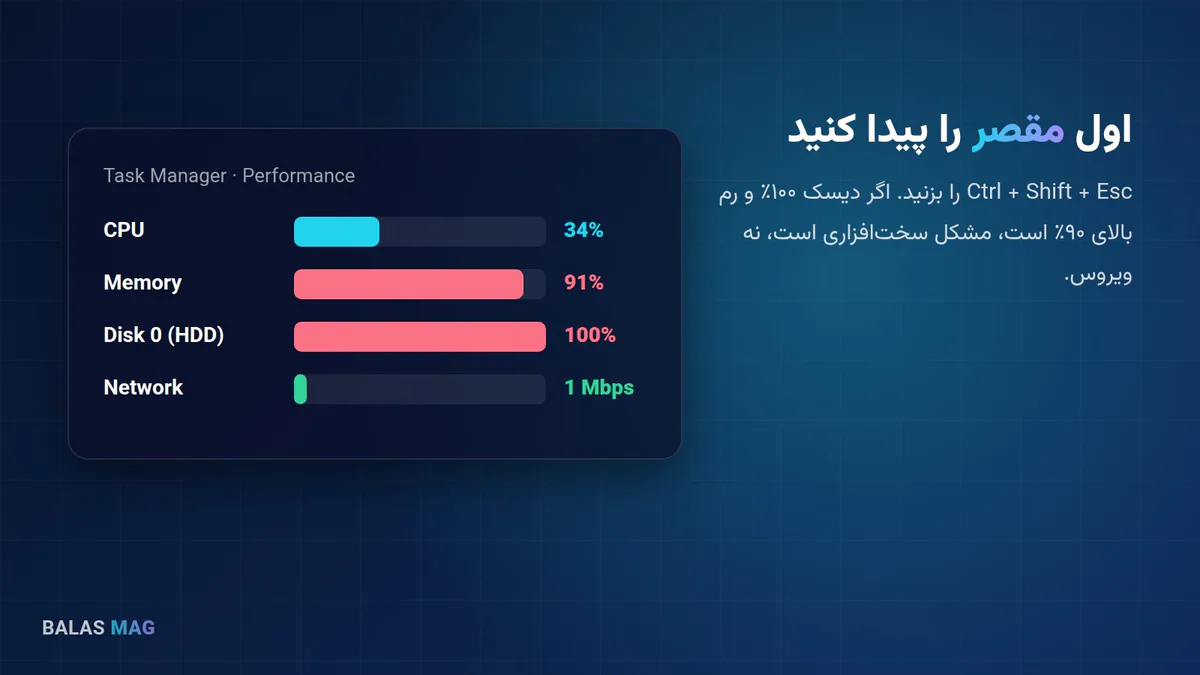
یک ترفند دیگر: در همان بخش Memory، زیر نمودار عبارتی مثل Slots used را پیدا کنید. اگر نوشته باشد ۱ از ۲، یعنی یک اسلات رم خالی دارید و ارتقا سادهتر و ارزانتر از چیزی است که فکر میکنید.
روشهای نرمافزاری افزایش سرعت لپتاپ#
این روشها هزینهای ندارند و در کمتر از یک ساعت انجام میشوند. اگر Task Manager مشکل سختافزاری جدی نشان نداد، از همینجا شروع کنید.
۱. برنامههای استارتاپ را مهار کنید#
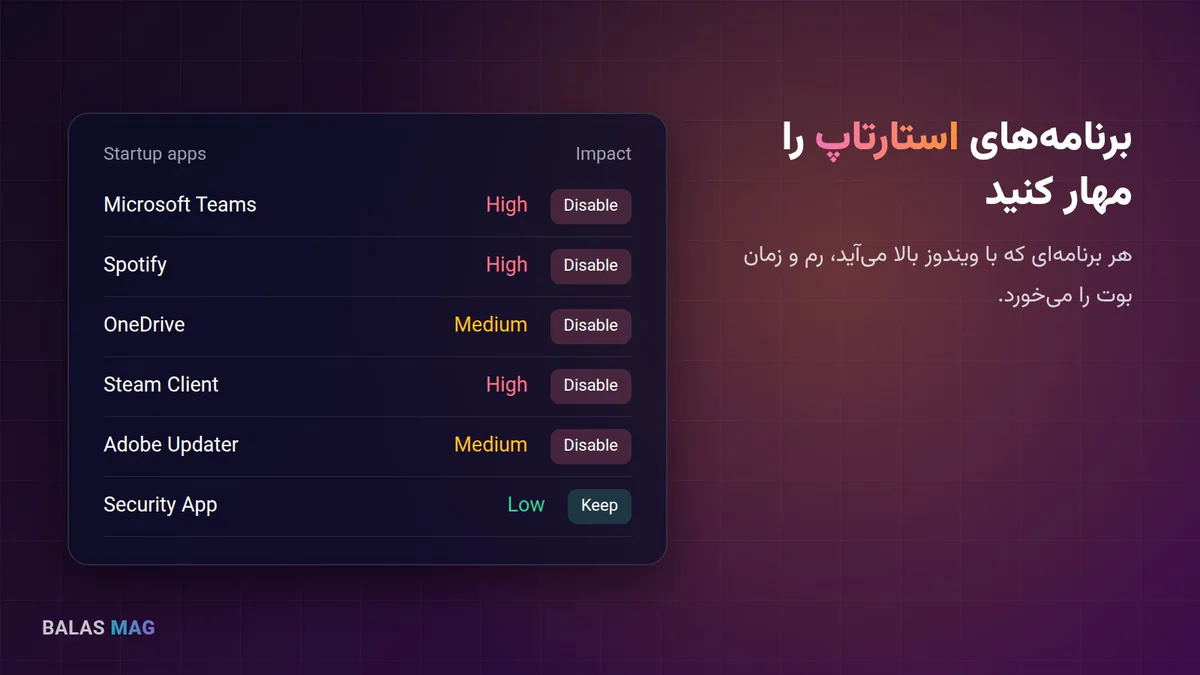
هر برنامهای که با روشن شدن ویندوز اجرا میشود، هم زمان بوت را طولانی میکند و هم تا آخر روز تکهای از رم را اشغال میکند. در Task Manager به بخش Startup apps بروید. ستون Startup impact نشان میدهد هر برنامه چقدر روی بالا آمدن سیستم اثر میگذارد. برنامههای پیامرسان، پخشکنندههای موسیقی، لانچر بازیها و ابزارهای بهروزرسان نرمافزارها را غیرفعال کنید. نگران نباشید؛ غیرفعال کردن آنها برنامه را حذف نمیکند و هر وقت لازم داشتید، دستی بازشان میکنید. فقط آنتیویروس و درایورهای سختافزاری مثل صدا و تاچپد را دست نزنید.
۲. فضای درایو C را آزاد کنید#
ویندوز برای کار روان به فضای خالی نیاز دارد. سعی کنید همیشه دستکم ۱۵ تا ۲۰ درصد درایو سیستم خالی بماند. ابزار Disk Cleanup را از منوی استارت باز کنید و حتماً روی گزینهٔ Clean up system files بزنید؛ فایلهای باقیماندهٔ بهروزرسانیهای ویندوز گاهی چندین گیگابایت فضا اشغال میکنند. قابلیت Storage Sense را هم در تنظیمات Storage روشن کنید تا فایلهای موقت و سطل بازیافت بهصورت خودکار پاک شوند. برنامههایی را که ماههاست سراغشان نرفتهاید از Installed apps حذف کنید.
۳. بدافزار را رد کنید#
کندی ناگهانی، تبلیغهای عجیب در مرورگر یا مصرف بالای CPU بدون دلیل میتواند نشانهٔ بدافزار باشد. در Windows Security یک Full scan اجرا کنید و اگر شک جدی دارید، گزینهٔ Microsoft Defender Offline scan را هم امتحان کنید که قبل از بالا آمدن ویندوز اسکن میکند. افزونههای ناشناس مرورگر را هم حذف کنید؛ خیلی وقتها مقصر همانها هستند.
۴. ویندوز و درایورها را بهروز کنید#
بهروزرسانیها فقط امنیتی نیستند و گاهی مشکلات عملکردی را هم برطرف میکنند. ویندوز را آپدیت کنید و درایورهای اصلی، بهخصوص چیپست و کارت گرافیک، را از سایت رسمی سازندهٔ لپتاپ بگیرید. نرمافزارهای «درایور آپدیتر» ناشناس را نصب نکنید؛ بیشتر از اینکه کمک کنند، دردسر درست میکنند.
۵. حالت مصرف انرژی را درست انتخاب کنید#
ویندوز برای صرفهجویی در باتری، گاهی عمداً پردازنده را آرامتر کار میدهد. وقتی لپتاپ به برق وصل است، در تنظیمات System و بخش Power، حالت Power mode را روی Best performance بگذارید. همین تغییر کوچک در کارهای سنگین تفاوت محسوسی ایجاد میکند. فقط یادتان باشد که مصرف باتری و دما کمی بالاتر میرود.
۶. جلوههای بصری را کم کنید#
انیمیشنها و سایههای ویندوز روی لپتاپهای قدیمیتر هزینه دارند. در جستوجوی ویندوز عبارت Adjust the appearance and performance of Windows را بنویسید و گزینهٔ Adjust for best performance را انتخاب کنید. اگر ظاهر فونتها برایتان زشت شد، فقط تیک Smooth edges of screen fonts را دوباره بزنید.
۷. مرورگر را رژیم بدهید#
برای خیلیها، مرورگر بزرگترین مصرفکنندهٔ رم است. هر تب باز و هر افزونه بخشی از حافظه را میخورد. تبهایی را که لازم ندارید ببندید، افزونههای بلااستفاده را حذف کنید و قابلیتهایی مثل Memory Saver در کروم یا Sleeping Tabs در اج را روشن کنید تا تبهای غیرفعال حافظه را آزاد کنند.
۸. ریاستارت را دستکم نگیرید#
خیلیها فکر میکنند خاموش و روشن کردن با ریاستارت یکی است، اما در ویندوز با فعال بودن Fast Startup، خاموش کردن عادی در واقع بخشی از سیستم را در حالت خواب نگه میدارد. اگر مدتهاست Restart نکردهاید، یک بار این کار را انجام بدهید؛ گاهی کندیهای عجیب با همین برطرف میشود.
گرما؛ دلیل پنهان کندی لپتاپ#
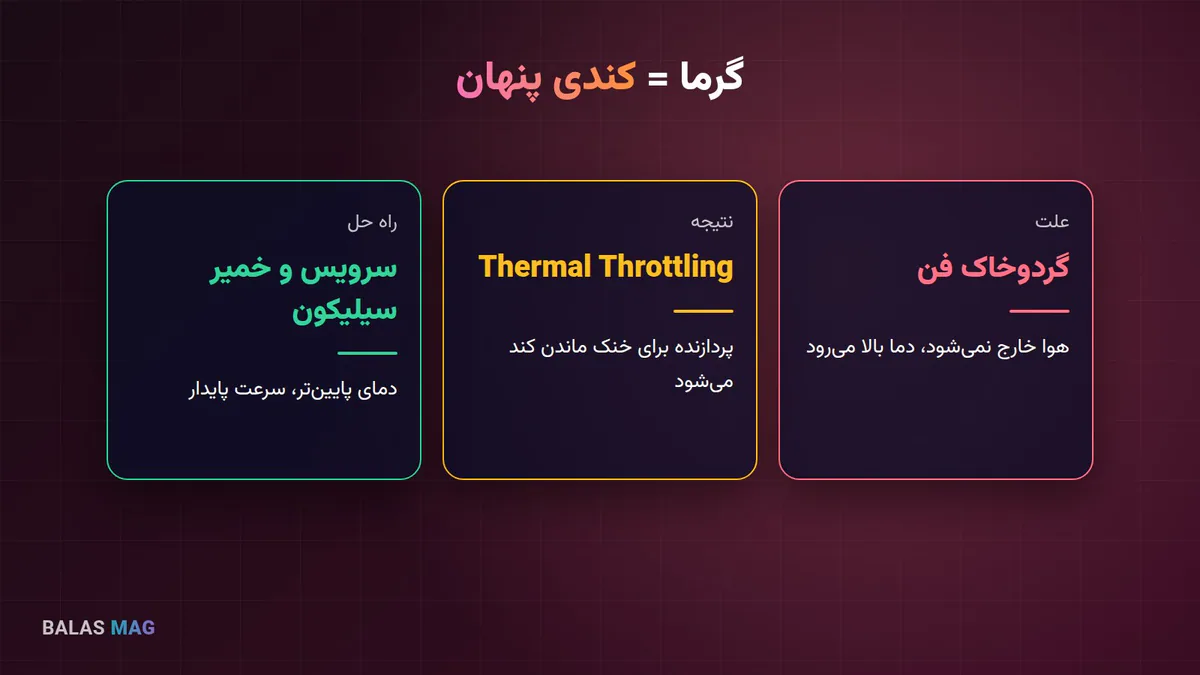
این یکی را کمتر کسی حدس میزند. پردازندهها برای محافظت از خودشان، وقتی بیش از حد داغ میشوند، سرعتشان را پایین میآورند. به این پدیده Thermal Throttling میگویند. نتیجه این است که لپتاپ دقیقاً وقتی که بیشترین کار را دارد، کند میشود. اگر بعد از چند دقیقه کار سنگین، سیستم ناگهان کند میشود و بدنه داغ است، احتمالاً با همین مشکل روبهرو هستید.
دلیل اصلی معمولاً گردوخاک جمعشده در فن و دریچهها و خشک شدن خمیر سیلیکون روی پردازنده است. یک سرویس ساده شامل تمیز کردن فن و تعویض خمیر سیلیکون، دمای پردازنده را بهشکل محسوسی پایین میآورد و سرعت را پایدار میکند. تا آن موقع هم لپتاپ را روی تخت، پتو یا پا نگذارید؛ این سطوح دریچههای هوا را میبندند. یک پایهٔ خنککننده یا حتی بالا آوردن پشت لپتاپ با یک کتاب هم کمک میکند.
روشهای سختافزاری؛ بیشترین تأثیر با کمترین هزینه#
اگر تشخیص Task Manager به هارد یا رم اشاره میکرد، هیچ تنظیم نرمافزاری معجزه نمیکند. خبر خوب این است که ارتقای سختافزاری لپتاپ، بهخصوص در مدلهای بیزینسی، معمولاً ساده و نسبت به خرید دستگاه نو بسیار ارزانتر است.
۹. هارد مکانیکی را با SSD عوض کنید#
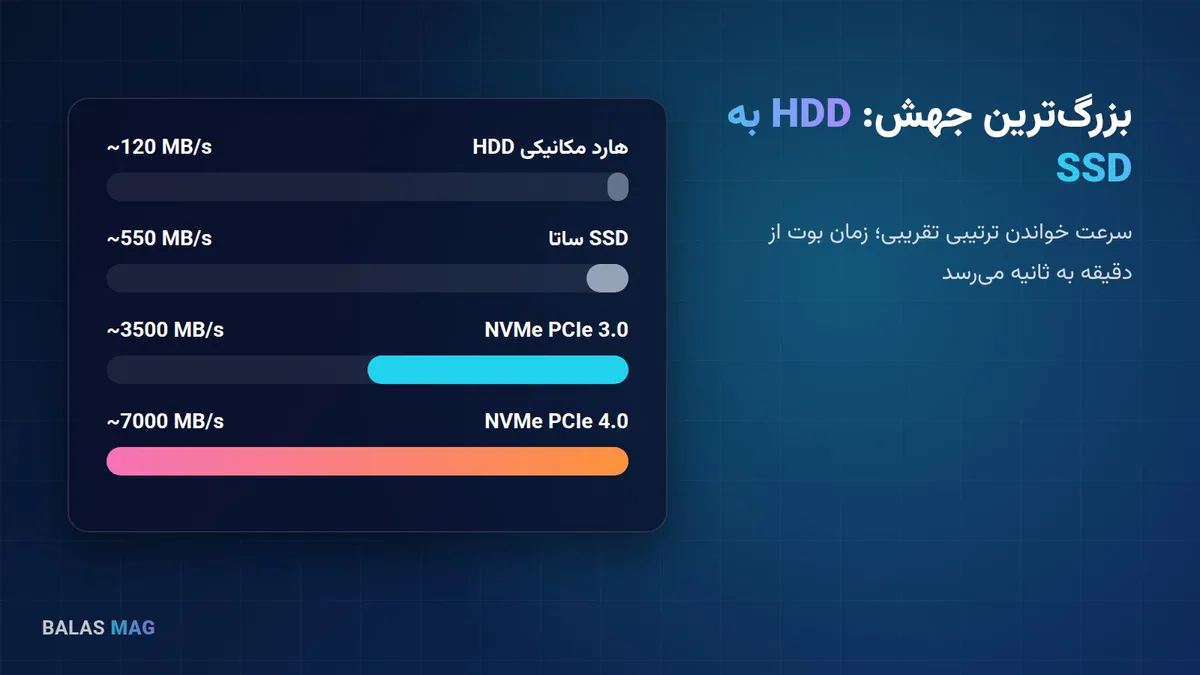
اگر فقط یک توصیه از این مقاله بپذیرید، همین باشد. هارد مکانیکی سرعت خواندنی در حدود ۱۰۰ تا ۱۵۰ مگابایت در ثانیه دارد، در حالی که یک SSD ساتا حدود ۵۵۰ و یک SSD از نوع NVMe چندین هزار مگابایت در ثانیه سرعت دارد. اما مهمتر از سرعت ترتیبی، زمان دسترسی است؛ SSD قطعهای ندارد که بچرخد و این یعنی ویندوز در چند ثانیه بالا میآید و برنامهها تقریباً بلافاصله باز میشوند. بسیاری از کاربران بعد از این ارتقا میگویند لپتاپشان مثل روز اول شده است.
قبل از خرید SSD بررسی کنید لپتاپتان چه درگاهی دارد: درگاه ۲.۵ اینچ ساتا، درگاه M.2 ساتا یا M.2 از نوع NVMe. مشخصات مدل دقیق دستگاه را در سایت سازنده یا راهنمای سرویس آن ببینید. برای انتقال ویندوز و فایلها هم میتوانید از نرمافزارهای کلون استفاده کنید یا یک نصب تمیز داشته باشید. اگر SSD فعلی دارید ولی باز هم کند است، سلامت آن را با ابزارهای S.M.A.R.T بررسی کنید.
۱۰. رم را بیشتر و دوکاناله کنید#
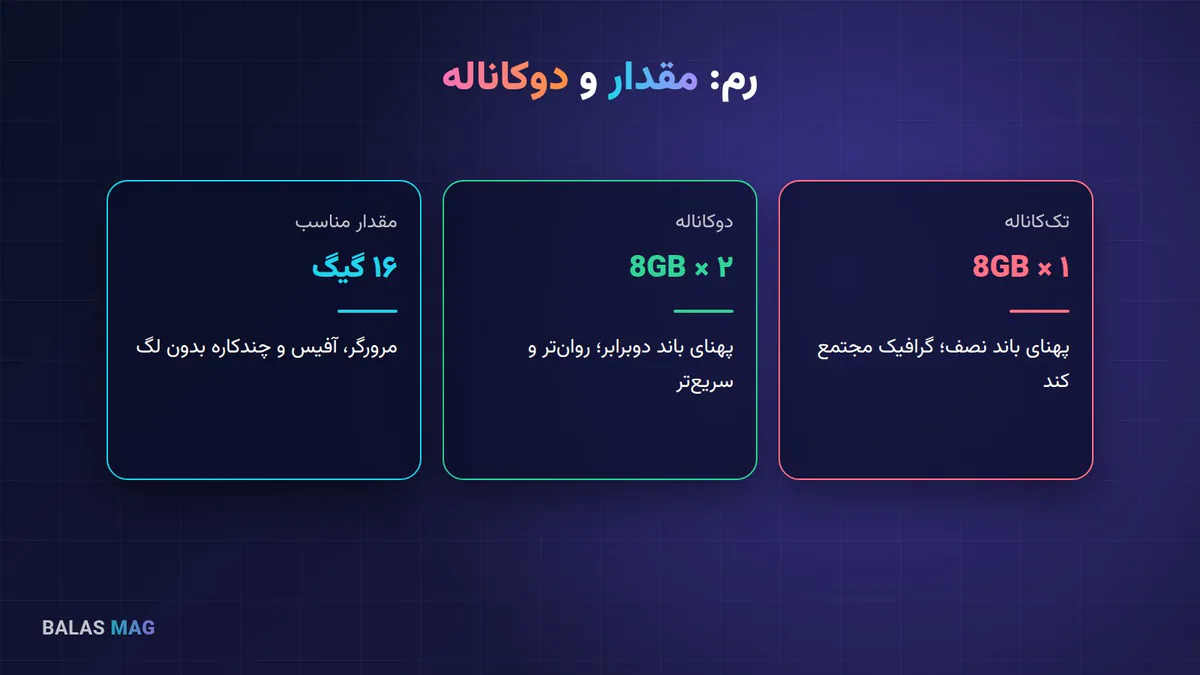
برای ویندوز ۱۱، مرورگر و آفیس، ۸ گیگابایت حداقل و ۱۶ گیگابایت مقدار راحت است. اما فقط مقدار مهم نیست. اگر لپتاپ دو اسلات رم دارد و فقط یکی پر است، رم در حالت تککاناله کار میکند و پهنای باند حافظه نصف است. این موضوع مخصوصاً روی گرافیک مجتمع که از همان رم استفاده میکند، اثر زیادی دارد. نصب دو ماژول هماندازه، مثلاً دو تا ۸ گیگ به جای یک ۱۶ گیگ، رم را دوکاناله میکند و سیستم را روانتر میکند. نوع رم، یعنی DDR4 یا DDR5، و فرکانس آن را از مشخصات دستگاه چک کنید. یک نکتهٔ مهم: در بعضی لپتاپهای باریک رم روی برد لحیم شده و قابل ارتقا نیست.
۱۱. نصب تمیز ویندوز#
اگر همهٔ این کارها را کردهاید و هنوز ویندوز رفتار عجیبی دارد، احتمالاً سالها نصب و حذف برنامه سیستم را شلوغ کرده است. از فایلهایتان نسخهٔ پشتیبان بگیرید و از مسیر Settings و بخش Recovery گزینهٔ Reset this PC را انتخاب کنید، یا با فلش نصب رسمی مایکروسافت یک نصب کاملاً تمیز انجام بدهید. بعد فقط برنامههایی را نصب کنید که واقعاً لازم دارید.
کی ارتقا بدهیم و کی لپتاپ را عوض کنیم؟#
ارتقا وقتی منطقی است که بدنه و نمایشگر سالم است و پردازنده هنوز برای کارتان کافی است. اما اگر پردازنده خیلی قدیمی است، رم لحیمشده و کم است، یا قیمت ارتقا و تعمیر به نصف قیمت یک لپتاپ دیگر میرسد، تعویض دستگاه انتخاب عاقلانهتری است. یک معیار ساده: ویندوز ۱۱ بهصورت رسمی از پردازندههای اینتل نسل ۸ به بعد و AMD سری Ryzen 2000 به بعد پشتیبانی میکند. اگر دستگاهتان از اینها قدیمیتر است، حتی با بهترین ارتقا هم زمان خداحافظی نزدیک است.
خوشبختانه برای جایگزین لازم نیست بودجهٔ یک لپتاپ نو را کنار بگذارید. لپتاپهای استوک بیزینسی با SSD و رم کافی، اغلب سریعتر از لپتاپهای نوِ اقتصادی هستند. فقط قبل از خرید، تستهایی را که در راهنمای خرید لپتاپ استوک گفتهایم انجام بدهید. اگر دانشجو هستید، راهنمای بهترین لپتاپ دانشجویی هم کمکتان میکند انتخاب دقیقتری داشته باشید.
لپتاپهای قابل ارتقا در بالاس استور#
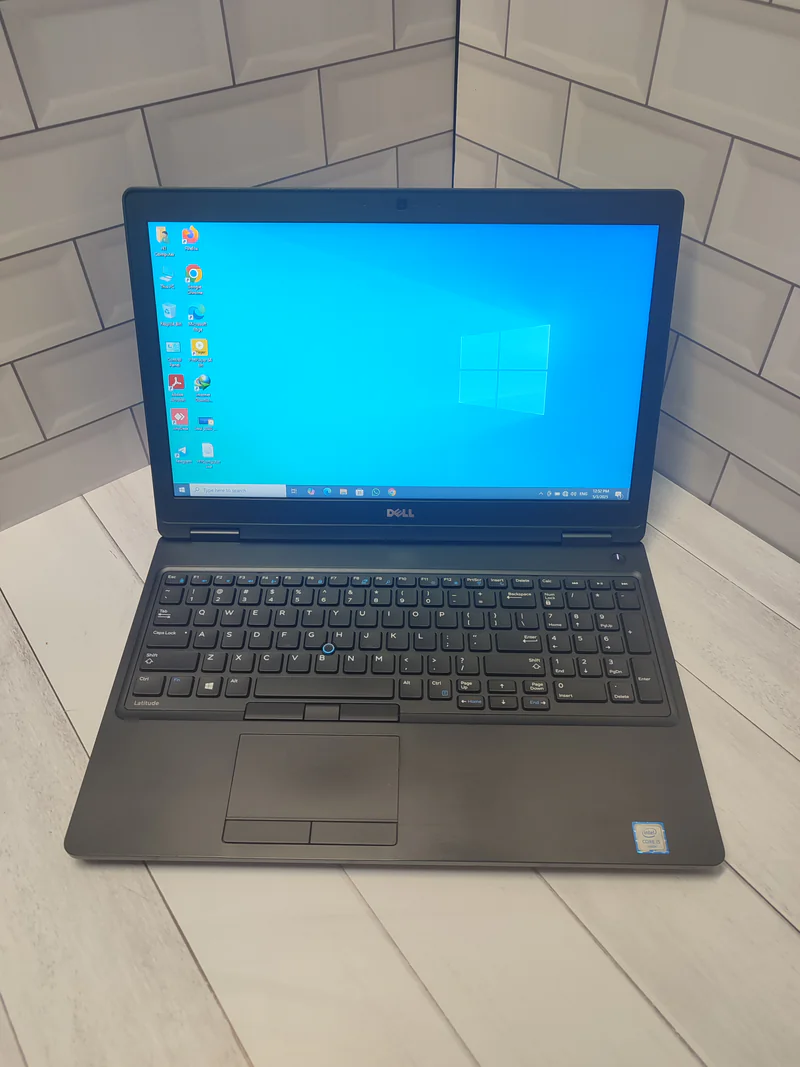
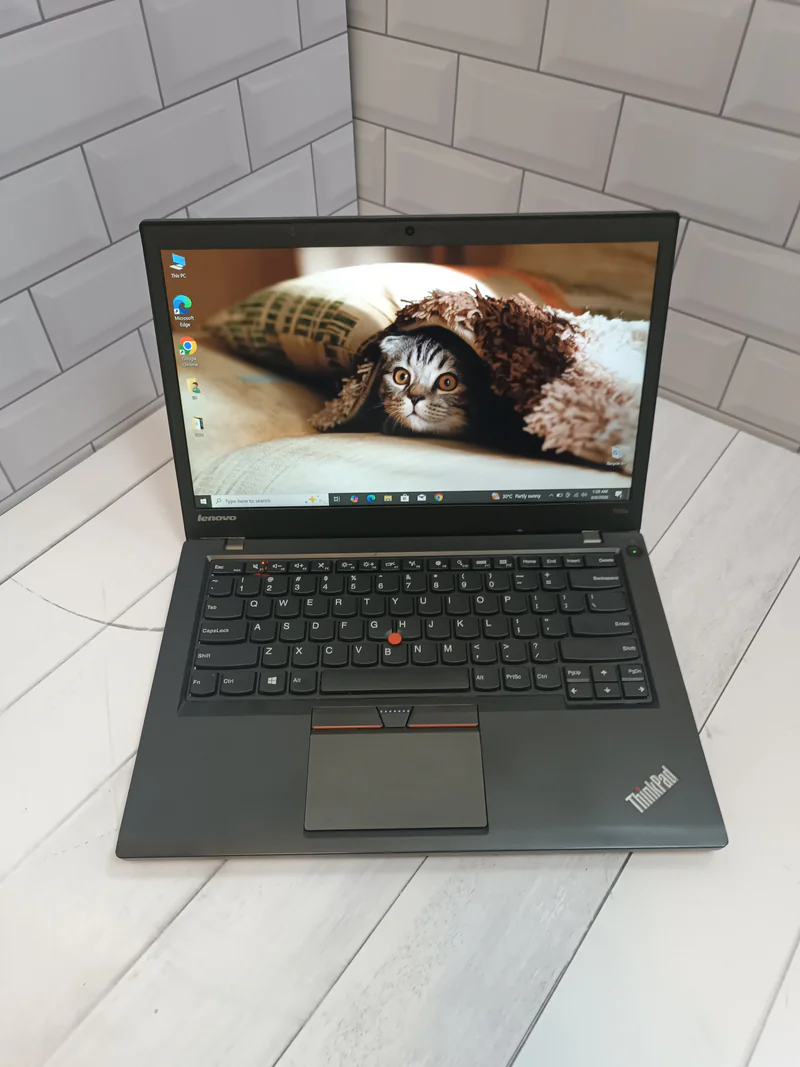
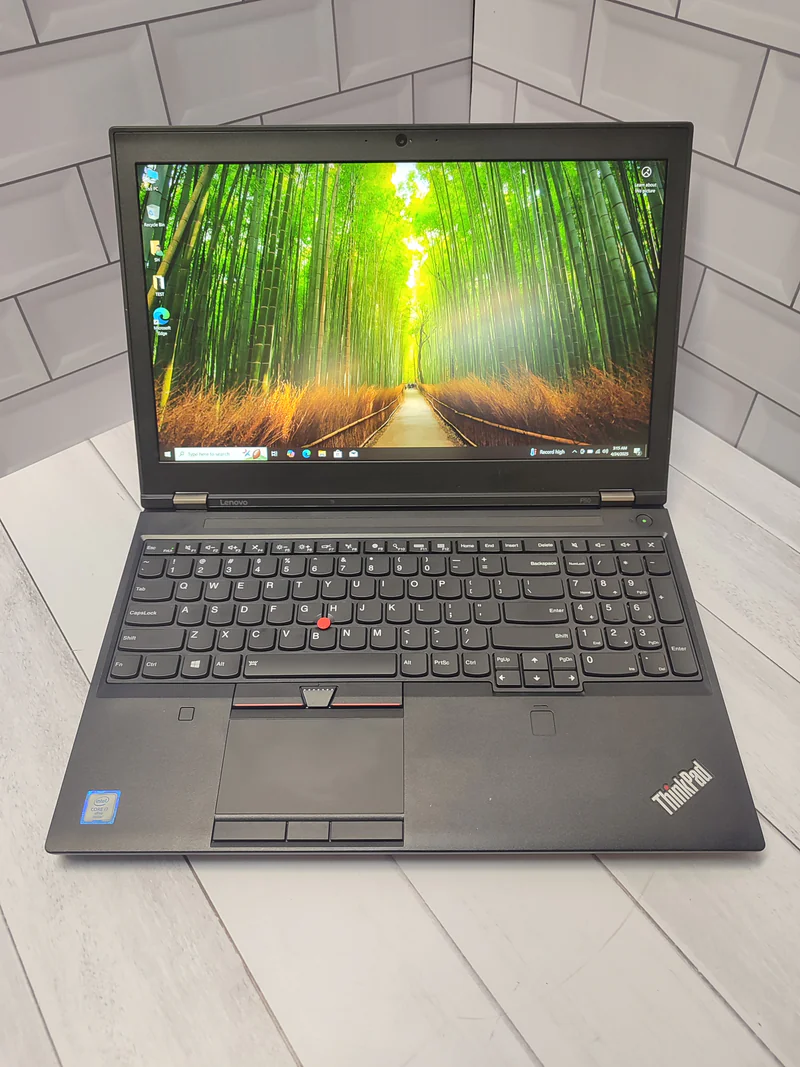
اگر به این نتیجه رسیدهاید که وقت عوض کردن دستگاه است، این مدلها از فروشگاه را ببینید. Dell Latitude 5590 و Lenovo P50 از خانوادههایی هستند که به سادگی سرویس و ارتقا معروفاند و Thinkpad T450s یک گزینهٔ اقتصادی و سبک برای کارهای روزمره است. مشخصات دقیق رم، حافظه و پردازندهٔ هر دستگاه را در صفحهٔ محصول ببینید:
لپتاپهای قابل ارتقا و تستشده
نقشهٔ راه افزایش سرعت لپتاپ؛ خلاصه به ترتیب#
اگر حوصلهٔ خواندن همهٔ مقاله را ندارید، این ترتیب را دنبال کنید:
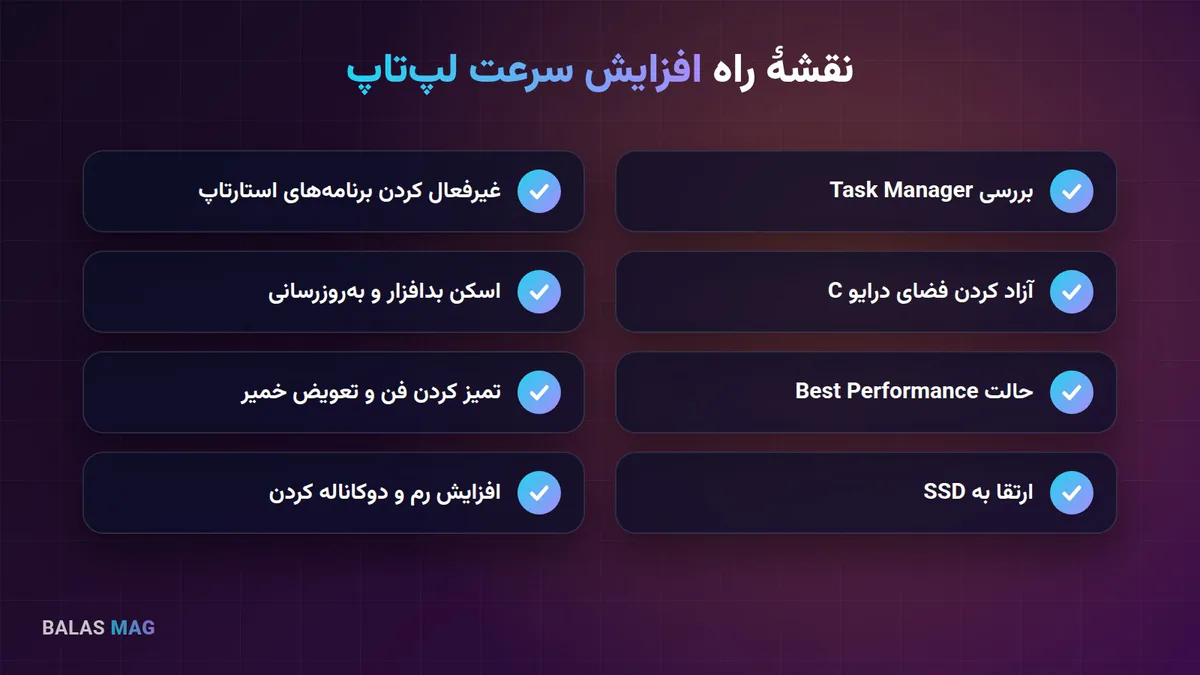
Task Manager را باز کنید و مقصر را پیدا کنید.
برنامههای اضافی استارتاپ را غیرفعال کنید.
دستکم ۱۵ درصد درایو C را خالی نگه دارید.
اسکن کامل بدافزار و بهروزرسانی ویندوز و درایورها را انجام بدهید.
وقتی به برق وصل هستید، حالت Best performance را انتخاب کنید.
فن را تمیز و خمیر سیلیکون را تعویض کنید.
هارد مکانیکی را با SSD عوض کنید.
رم را به ۱۶ گیگ برسانید و دوکاناله کنید.
و چند سؤال پرتکرار:
سؤالات متداول درباره افزایش سرعت لپتاپ
چرا لپتاپ من ناگهان کند شده است؟
مؤثرترین راه افزایش سرعت لپتاپ چیست؟
دیسک ۱۰۰ درصد در Task Manager یعنی چه؟
رم ۸ گیگ برای ویندوز ۱۱ کافی است؟
آیا داغ شدن لپتاپ باعث کندی آن میشود؟
نصب مجدد ویندوز سرعت لپتاپ را بیشتر میکند؟
جمعبندی؛ قبل از خداحافظی، یک فرصت دیگر بدهید#
بیشتر لپتاپهای کند، خراب نیستند؛ فقط خستهاند. با چند تنظیم نرمافزاری، یک سرویس ساده و در صورت نیاز ارتقا به SSD و رم بیشتر، میتوانید چند سال دیگر از همان دستگاه استفاده کنید. اگر هم وقت تعویض رسیده، لپتاپهای تستشدهٔ بالاس استور را ببینید و برای انتخاب یا ارتقای دستگاه با ما مشورت کنید.